很多人刚开始学 Python,卡住的并不是语法,而是“先装什么、怎么验证、编辑器该选哪个”。这篇文章按实际使用顺序把本地环境搭建过程拆开说明:先装 Python,再做命令行验证,接着跑通第一个脚本,最后分别配置 VSCode 和 PyCharm。照着做,你不仅能把环境搭起来,也能判断哪些步骤是必须项,哪些只是后续开发体验的优化项。
Python 为什么适合作为入门和通用开发语言
Python 之所以长期热门,核心原因不只是“语法简单”,而是它在入门门槛、生态规模和应用范围之间取得了很好的平衡。从互联网项目到数据分析、人工智能、自动化脚本,它都能找到成熟工具链。
核心特点有哪些
- 语法极简:代码块用缩进表示,不需要像 C++、Java 那样依赖大括号,阅读负担更低。
- 动态类型:变量不需要预先声明类型,例如
a = 1之后也可以写成a = "Hello"。 - 解释执行:写完即可运行,不需要先经过传统编译流程,调试和迭代都更快。
- 胶水特性:既能调用 C/C++、Fortran 等底层库,也能与 Java、.NET 生态衔接。
它主要用在哪些场景
- 人工智能与数据科学:TensorFlow、PyTorch、Pandas、NumPy、Scikit-learn 等生态非常成熟。
- Web 后端开发:Django 适合完整框架式项目,Flask 更偏轻量和灵活。
- 自动化运维与脚本:批量处理文件、编写爬虫、执行自动化测试都很常见。
- 科学计算与教育:在数学建模、物理模拟和教学场景中使用广泛。
- 量化金融:策略回测、数据清洗、风险分析都能看到 Python 的身影。
优点和短板怎么判断
| 优点 | 缺点 |
| 上手快,适合初学者 | 执行速度通常慢于 C、Go 等编译型语言 |
| 社区庞大,遇到问题更容易找到方案 | 移动端原生开发不是主流选择 |
| 第三方库丰富,PyPI 有 50 万+ 项目 | GIL 会限制多线程的真正并行计算能力 |
| 跨平台,Windows、macOS、Linux 通用 | 源码本质是文本文件,商业分发时要考虑保护方式 |
现在的 Python 生态还有哪些趋势
- 类型注解:自 Python 3.5 起逐渐普及,配合 MyPy 等工具可以提升代码可维护性。
- 异步编程:
async/await让 Python 在高并发 I/O 场景下更有优势,FastAPI 就是常见代表。 - 性能加速:PyPy、Numba 等方案可以在特定场景下弥补解释型语言的性能短板。
Windows 下安装 Python 3.14.6 的关键步骤
如果你的目标是先把本地环境跑通,那么这里最重要的是三件事:下载正确版本、安装时勾选 PATH、安装后立即验证命令是否可用。原文以 Windows 为例,使用的版本是 3.14.6。

先从官网获取安装包
下载入口是 Python 官网:Welcome to Python.org。
进入下载页后,选择适合自己系统的 Windows 安装包即可。文中使用的是当前最新版本 3.14.6。如果你有兼容性要求,或者项目指定了更低版本,也可以进入 View the full list of downloads 页面选择历史版本。
安装时哪些选项不能漏
下载完成后,以管理员身份运行安装程序。实际安装过程中,真正需要注意的是下面几项:
- 先勾选
Add Python to PATH,这是命令行直接运行python的前提。 - 选择
Customize installation进入自定义安装。 - 下一页如果没有特殊需求,其余选项可保持默认,直接点击
Next。 - 后续勾选
Install for all users,并按需修改安装目录,默认通常位于 C 盘。 - 最后点击
Install,等待安装完成即可。
这里最容易出问题的,就是漏掉 Add Python to PATH。一旦没勾上,后续并不是不能用,而是每次调用解释器都要额外处理环境变量,初学者会多出很多不必要的排查成本。
如何确认 Python 已经装好
安装完成后,打开 Windows 的 CMD,输入下面的命令:
python如果能正常进入 Python 交互环境,就说明安装已经成功,命令行也能够正确识别解释器。
先在命令行跑通第一个 Python 程序
环境装好后,不要急着切换到 IDE。先在命令行确认解释器能执行代码,这一步最直接,也最容易定位问题。
直接输出 Hello World
进入 Python 交互环境后,可以先试一段最简单的输出代码,用 print 把内容打印到控制台。执行成功后,说明解释器本身工作正常。
完成测试后,输入下面的命令退出:
exit()注意:编写代码时,符号必须使用英文半角字符,否则很容易出现语法错误。
如何执行 .py 文件
真正写代码时,通常不会一直停留在交互模式里,而是把多行代码写入 .py 文件,再通过命令行执行。
例如在本地创建一个 hello.py 文件后,可以使用下面的命令运行:
python hello.py
只要终端顺利输出结果,就说明你的“解释器 + 文件执行”这条最基本链路已经跑通了。对初学者来说,这比单纯看到安装成功窗口更有判断价值。
用 VSCode 搭建 Python 开发环境
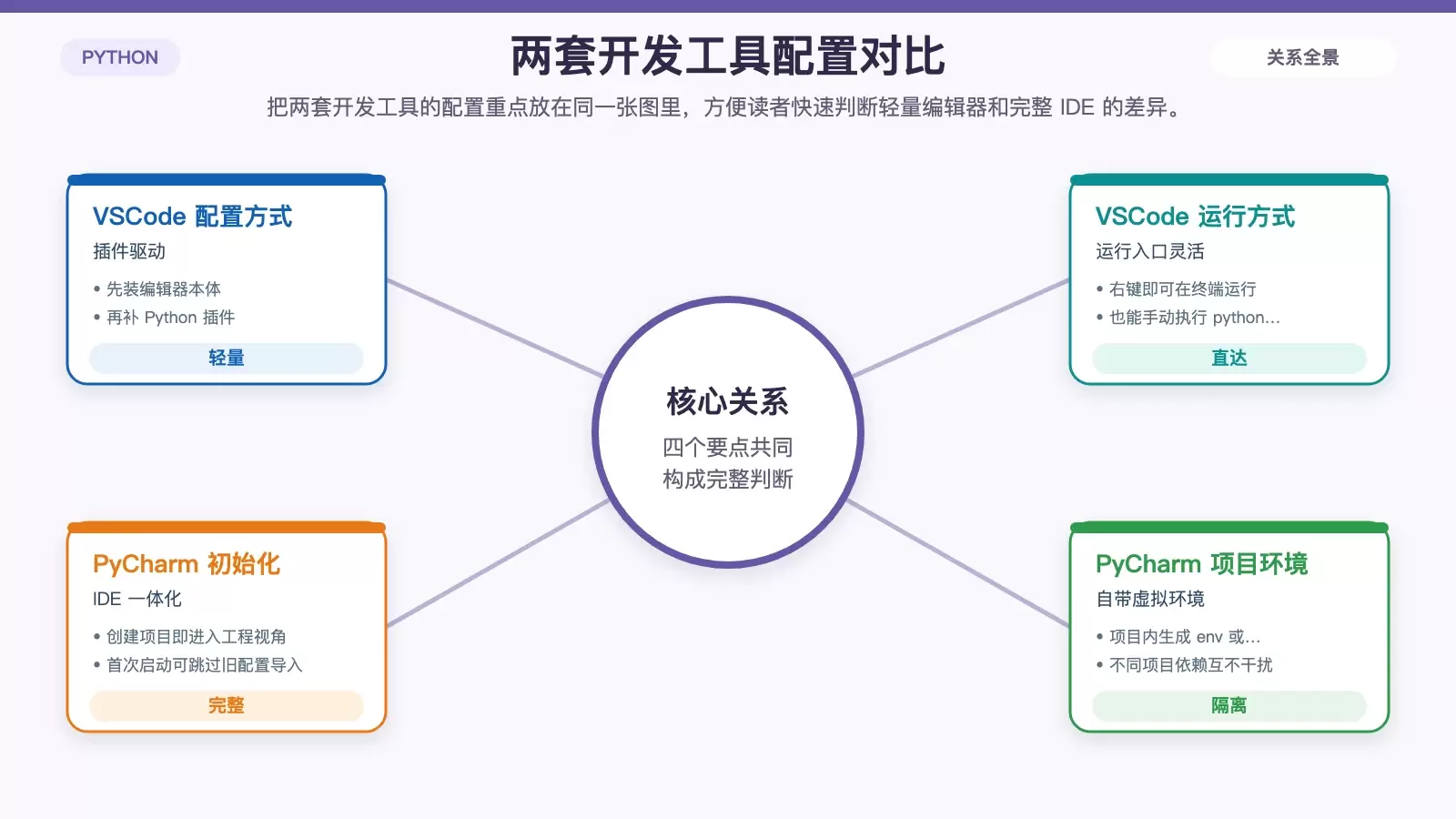
如果你偏向轻量、通用、插件化的编辑器,VSCode 会是非常稳妥的选择。它本身不只服务于 Python,但配好插件后,足以覆盖大多数学习和日常开发场景。
VSCode 安装流程
下载入口为 VSCode 官网:Visual Studio Code - The open source AI code editor | Your home for multi-agent development。
安装过程相对直接:
- 根据系统版本下载安装包;
- 双击安装程序;
- 按需选择自定义安装目录;
- 等待安装完成后启动 VSCode。
安装完成后,可以先打开一个本地文件夹,确认编辑器和内置终端都能正常使用。
Python 插件是必装项
仅安装 VSCode 还不够,要让它具备 Python 开发能力,还需要额外安装 Python 插件。步骤如下:
- 打开左侧的 Extensions 扩展面板;
- 搜索 Python;
- 按照原文说明选择对应插件进行安装;
- 安装完成后关闭并重启 VSCode。
完成这一步后,代码补全、基础识别、运行支持才会真正就位。
在 VSCode 中编写并运行代码
接下来可以在工作目录中新建一个 .py 文件,例如 hello.py。输入代码时,编辑器会提供自动补全,这也是插件安装完成后的直观表现之一。
运行方式有两种:
- 直接在终端中执行
python hello.py; - 在代码区域右键,选择
Run Python File in Terminal。
两种方式本质上效果一致,都是调用本机已经安装好的 Python 解释器。走到这里,VSCode 方案至少应满足这三个条件:
- Python 已经安装并加入环境变量;
- VSCode 已安装并配置 Python 插件;
- 代码可以正常运行并在终端输出结果。
PyCharm 安装、初始化与项目运行
相比 VSCode,PyCharm 更像一套围绕 Python 深度定制的集成开发环境。对后续会长期写 Python 项目的人来说,它的项目结构、运行配置和解释器管理会更完整。
PyCharm 安装与首次启动
下载入口为 JetBrains 官网:Download PyCharm: The Python IDE for data science and web development by JetBrains。
安装时注意检查系统版本,通常选择默认推荐版本即可。下载后双击安装,按照向导继续,文中提到安装阶段勾选图示中的两项后,再进入安装流程。完成后首次运行,如果系统提示导入其他 IDE 配置,可以直接选择 Skip 跳过。
启动成功后,就会进入 PyCharm 的主界面。
界面主题与语言可以后调
如果你对默认界面不习惯,可以在 File > Settings 中调整主题,路径为 Appearance & Behavior > Appearance。
如果需要中文界面,则按照原文说明,在系统设置中切换语言为简体中文、区域设为中国,重启编辑器后即可生效。这一步纯粹影响使用体验,不影响 Python 本身的运行。
创建项目时要理解 .venv 的作用
进入主界面后,点击“新建项目”,再指定项目保存的本地目录。创建成功后,PyCharm 会自动打开新的项目窗口。
这里有一个新手容易忽略但很重要的点:项目目录中的 env 或 .venv,本质上是项目的虚拟环境。它的作用是把当前项目依赖隔离开,避免不同项目之间互相污染。即使现在只是写一个简单脚本,尽早理解虚拟环境,也能减少后面安装包冲突的问题。
新建 .py 文件并直接运行
项目创建完成后,在目录中新增一个 .py 文件,写入代码。完成后,可以直接在编辑区域右键选择“运行”。
如果程序能够正常输出结果,说明 PyCharm 已经正确关联本地 Python 解释器,项目运行链路也建立完成。这样你就拥有了另一套更偏工程化的 Python 开发环境。
VSCode 和 PyCharm 该怎么选
如果你的目标是快速入门、写练习代码、顺带兼顾多语言开发,VSCode 更轻便,配置完成后足够好用。若你后续会长期维护 Python 项目,尤其是涉及较多文件、依赖管理和调试流程,PyCharm 往往更省心。
不管最后选择哪一个,真正的前提都不是 IDE 本身,而是先把 Python 安装、PATH 配置、命令行验证和 .py 文件执行这几步跑通。只要这条基础链路稳定,后面的编辑器切换成本并不高。