在 Ubuntu 里跑 Python 脚本并不复杂,但很多问题都出在“能不能直接执行”“该不该写 shebang”“双击后为什么没反应”这些细节上。下面按实际使用场景把三种常见方式拆开说明:你可以据此判断什么时候该直接运行脚本,什么时候该明确调用 python3,以及高频脚本值不值得做成桌面快捷方式。
终端直接执行脚本
这是最直观的一种方式,适合已经准备好可执行脚本、并且习惯在终端里操作的人。
先进入脚本所在目录
先打开终端,快捷键是 Ctrl + Alt + T。然后用 cd 切换到脚本目录:
cd /path/to/your/script给脚本执行权限后直接运行
如果脚本还没有执行权限,先执行:

chmod +x your_script.py然后再直接运行脚本文件:
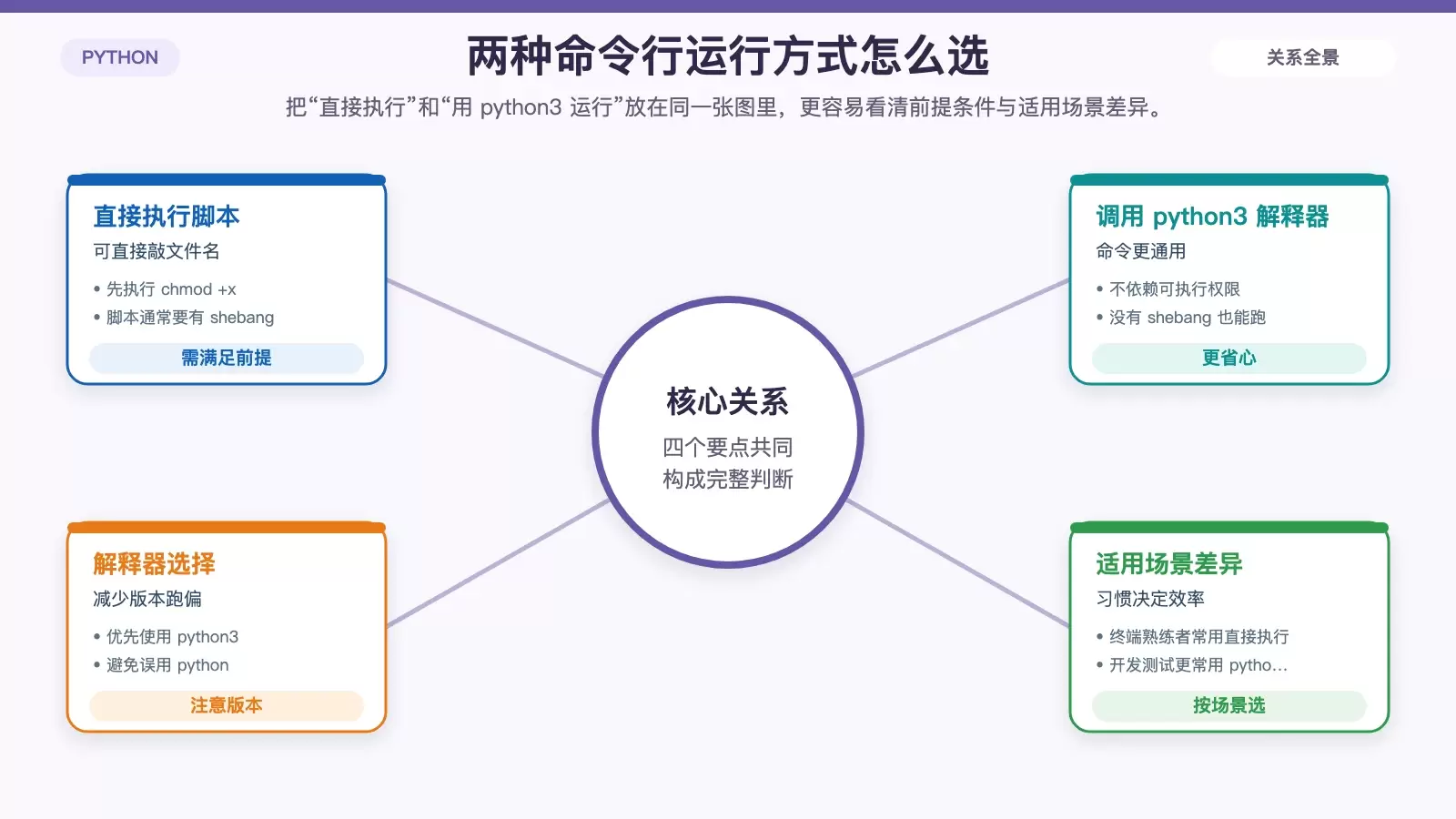
./your_script.py这种方式的前提是什么
要让 ./your_script.py 正常工作,脚本本身通常需要写好 shebang,例如:
#!/usr/bin/env python3这样系统才知道该用哪个解释器来执行它。如果没有 shebang,或者脚本权限没设置好,直接执行往往就会失败。
所以这类方式更适合你已经把脚本当成一个“命令”来使用的场景:文件权限、解释器路径都已经处理好,后续输入文件名即可启动。
用 Python 解释器运行更稳妥
如果你只是想尽快把脚本跑起来,这通常是最通用、也最省事的方法。
命令写法
同样先进入脚本目录,然后直接调用解释器:
python3 your_script.py为什么更推荐 python3
现在大多数 Ubuntu 系统默认使用的是 Python 3,但在一些环境里,python 这个命令未必指向 Python 3,也可能因为同时存在 Python 2 而产生混淆。为了减少版本误用,直接写 python3 更稳妥。
它适合哪些情况
这类方式最大的好处是,对脚本本身要求更低。即使文件没有可执行权限、没有写 shebang,通常也可以直接执行。日常开发、测试单个脚本、临时验证代码时,大多数人都会优先使用这一种。
如果你当前只是想确认脚本能不能跑,或者要避免解释器版本跑偏,用 python3 your_script.py 基本就是默认选项。
做成桌面快捷方式,适合高频脚本
有些脚本需要经常启动,但你又不想每次打开终端、切目录、输入命令,这时可以把它做成 Ubuntu 的 .desktop 快捷方式。
先创建 .desktop 文件
可以在主目录下新建一个快捷方式文件,例如:
nano ~/your_script.desktop写入快捷方式配置
文件内容可以参考下面这个模板:
[Desktop Entry]
Version=1.0
Type=Application
Name=Your Script Name
Exec=python3 /path/to/your/script/your_script.py
Icon=/path/to/icon.png
Terminal=false
其中最关键的是 Exec,这里要写成你实际脚本的真实路径。Icon 可以按需要保留或省略。
Terminal=false 该怎么选
Terminal=false 表示启动脚本时不弹出终端窗口。如果脚本本身需要在终端中输出信息,或者运行过程依赖命令行交互,就应该改成 true。
保存并赋予执行权限
保存退出时,可以使用 Ctrl + X,然后按 Y,最后回车。接着给这个快捷方式文件执行权限:
chmod +x ~/your_script.desktop完成后,就可以像普通应用一样通过双击来启动它。
三种方式怎么选
如果你平时主要在终端里工作,而且脚本已经写好了 shebang,也配置了执行权限,那么直接用 ./your_script.py 会比较顺手。
如果你更看重兼容性和稳定性,尤其担心权限或解释器版本问题,直接执行 python3 your_script.py 往往更省心,这也是最常见的做法。
如果某个脚本需要频繁启动,并且希望像普通桌面应用一样双击运行,那么就适合额外创建一个 .desktop 快捷方式。
简单说,前两种适合命令行使用,第三种适合把脚本做成固定入口。按你的使用频率和操作习惯来选,就能少走不少弯路。









