在 Ubuntu 里排查 Python 程序问题,第一步往往不是改代码,而是先把日志看对。很多人卡在“日志在哪、该用什么命令、文件变大后怎么处理”这几个环节,本文就按实际使用顺序,把文件查看、systemd 日志、logrotate 轮转和 Python 自身配置串起来讲清楚,让你能更快判断该从哪条路径下手。
先判断日志写到了哪里
在 Ubuntu 中查看 Python 日志,最关键的是先分辨程序的输出方式。不同部署方式,对应的查看入口并不一样。
如果你的 Python 程序通过 logging 模块写入了日志文件,或者启动时用了重定向,比如追加到 app.log,那么最直接的办法就是去看对应文件。
如果程序是以 systemd 服务方式运行,例如通过 systemctl start your_service 启动,那么日志通常会进入 systemd 的日志系统,这时就更适合用 journalctl。
有时候连日志路径都不确定,可以先从进程信息入手,看看 Python 是怎么启动的,再反推日志文件位置或服务名:
ps aux | grep python
这一步虽然简单,但很实用。先确认日志来源,后面的查看命令才不会用错方向。
查看日志文件时,常用的 3 个命令
如果日志已经落到了文件里,命令行工具就是最省事的查看方式。根据你的目标不同,通常会在实时跟踪、分页浏览和关键词筛选之间切换。

实时跟踪:tail -f
调试运行中的程序时,最常用的是 tail -f。它会持续输出日志文件新增内容,适合边跑程序边观察状态变化。退出时按 Ctrl+C 即可。
tail -f /path/to/your/logfile.log
如果你正在排查接口报错、定时任务执行结果或者后台消费进程异常,这个命令通常是第一选择。
大文件浏览:less 或 more
当日志文件已经比较大,不适合直接整段输出时,可以用 less 或 more 分页查看,其中 less 更常用,因为它支持翻页和搜索。
less /path/to/your/logfile.log
在 less 中,按空格可以翻页,输入 /keyword 可以搜索关键词。对于需要回溯前后文的排错场景,这比单纯 cat 更高效。
筛选关键信息:grep
如果你只关心错误、警告或某个请求 ID,对整份日志逐行看并不划算。这时可以用 grep 快速过滤。
grep "ERROR" /path/to/your/logfile.log
grep -i "warning" /path/to/your/logfile.log
grep "ERROR" 适合直接找错误行,grep -i "warning" 则会忽略大小写搜索告警信息。对于先缩小范围、再深入分析的场景,效率很高。
作为 systemd 服务运行时,直接看 journalctl
如果 Python 程序不是手工在终端里运行,而是注册成了 systemd 服务,那么优先使用 journalctl。这类日志不一定会单独落成你熟悉的 .log 文件,直接查服务日志通常更准确。
常用命令如下:
journalctl -u your_service_name            # 查看指定服务的日志
journalctl -u your_service_name -f         # 实时跟踪
journalctl -u your_service_name --since "2025-09-27"  # 查看指定时间后的日志
这组命令覆盖了三个高频需求:
- 查看某个服务的历史日志;
- 像
tail -f一样实时观察输出; - 按时间范围缩小排查区间。
如果服务在某天之后开始异常,--since "2025-09-27" 这样的时间过滤会比全量翻日志更省时间。对长期运行的后台服务来说,这往往是比手找日志文件更稳妥的入口。
日志太大时,用 logrotate 做轮转
日志能看只是第一步,能长期管理才不会给系统带来新问题。Python 程序持续运行后,日志文件很容易越积越大,占用磁盘空间,甚至影响服务稳定性。Ubuntu 下常用的解决方案是 logrotate。

如果系统里还没有安装,可以先执行:
sudo apt-get install logrotate
然后在 /etc/logrotate.d/ 目录下创建轮转配置文件,例如 python_logs,把目标日志纳入管理:
/path/to/your/logfile.log {
    daily
    rotate 7
    compress
    missingok
    notifempty
    copytruncate
}
这份配置表达的意思很直接:
daily:每天切割一次;rotate 7:保留最近 7 份旧日志;compress:压缩旧日志文件;missingok:日志不存在时不报错;notifempty:空日志不轮转;copytruncate:先复制再清空原文件,避免程序因文件轮转而必须重启。
其中 copytruncate 对很多还在持续写入日志的 Python 程序尤其重要。它不是最复杂的方案,但在不改应用写日志方式的前提下,通常足够实用。
配置写完后,可以手动触发一次,确认规则是否生效:
sudo logrotate -f /etc/logrotate.d/python_logs
这一步适合上线前检查,避免等到日志膨胀后才发现配置没起作用。
从源头优化:把 Python 日志写规范
想让日志真正好查,最后还是要回到程序本身。与其事后想办法“翻日志”,不如一开始就把日志输出得更清楚。Python 标准库里的 logging 模块已经能满足大多数基础需求。
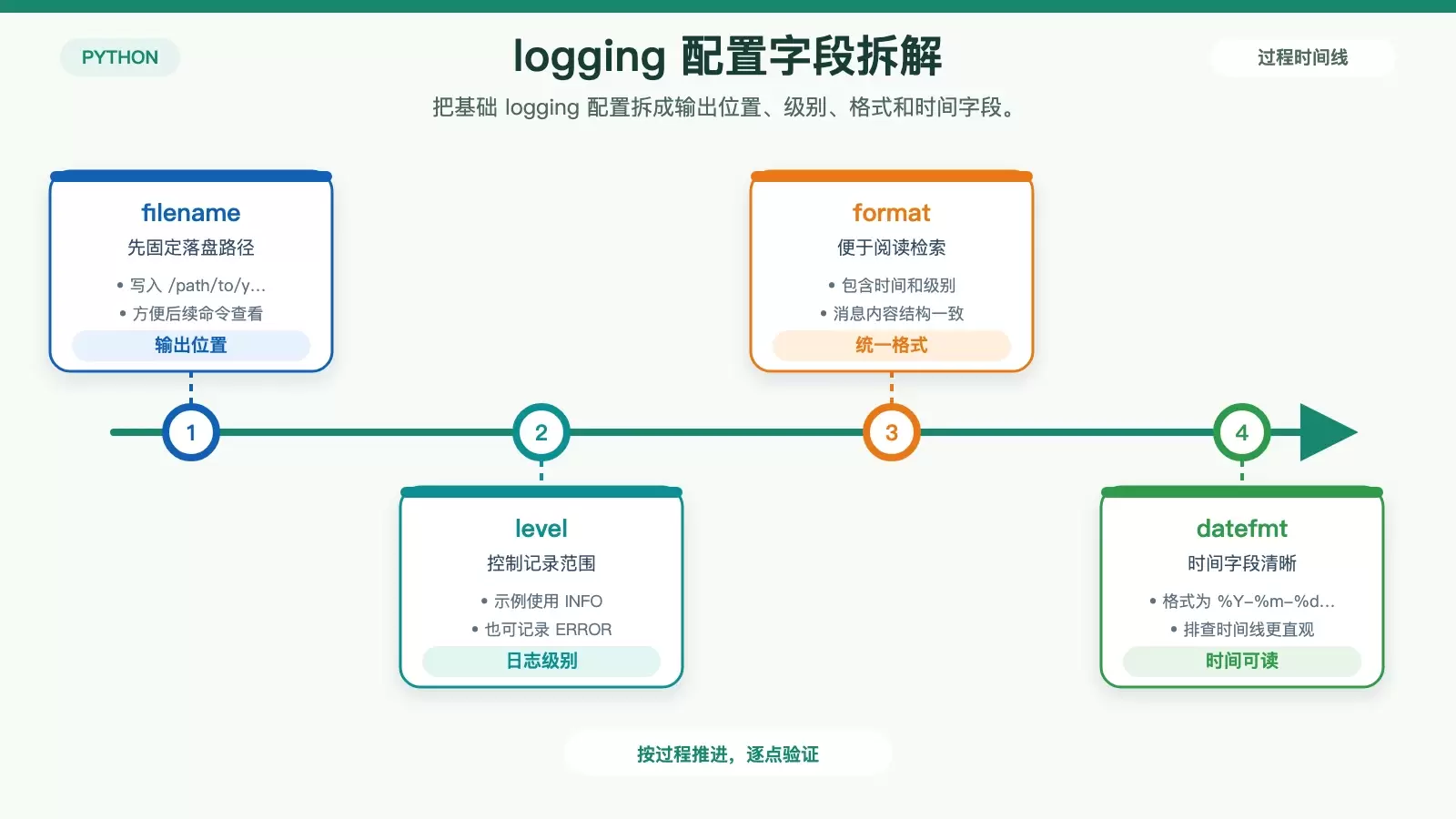
下面是一份基础配置示例,把日志写入文件,并带上时间、级别和消息内容:
import logging

logging.basicConfig(
    filename='/path/to/your/logfile.log',
    level=logging.INFO,
    format='%(asctime)s - %(levelname)s - %(message)s',
    datefmt='%Y-%m-%d %H:%M:%S'
)

logging.info("程序启动成功")
logging.error("发生错误:无法连接数据库")
这里保留了几个最有用的字段:
- 日志文件路径:明确输出位置,便于后续用命令查看;
level=logging.INFO:控制记录级别;format:统一日志格式,便于人工阅读和后续检索;datefmt='%Y-%m-%d %H:%M:%S':让时间信息更直观。
脚本运行后,日志会按指定格式写入文件,之后就可以配合前面的 tail -f、less 和 grep 使用。对排查问题来说,规范日志格式的价值通常比单次查看命令更大,因为它决定了日志后续是不是可读、可搜、可维护。
实际使用中的两个提醒
第一,如果你暂时不知道日志文件路径,不要盲目全盘搜索,先用下面的命令看 Python 进程启动参数:
ps aux | grep python
很多时候,启动命令里就会带出配置文件、重定向路径或服务入口信息,能帮助你更快定位。
第二,如果已经进入生产环境,单机日志查看只适合做基础排查。日志量一大,最好还是考虑集中式方案,例如远程日志服务器、ELK Stack 或 Fluentd。这类工具的优势不在“替代命令行”,而在于集中管理、统一检索和更强的分析能力。
简单总结就是:文件日志用 tail -f、less、grep;systemd 服务优先用 journalctl;日志持续增长时交给 logrotate;想长期省事,就把 Python 的 logging 先配置规范。按这个顺序处理,Ubuntu 里的 Python 日志基本都能找到合适入口。









