在 Debian 上更新 Golang,最常见的麻烦并不是“不会装”,而是装完以后终端里 go version 仍然显示旧版本。多数情况下,问题出在旧安装目录没删干净,或者 GOROOT、PATH 这类环境变量还指向之前的路径。下面按实际操作顺序,把更新 Go 版本时最容易踩坑的环节拆开说明,帮助你判断自己该用哪种安装方式,以及更新后该怎么确认系统已经切换到新版本。
更新前先备份,并确认旧版本安装方式
正式升级前,建议先弄清楚当前 Go 是通过 APT 安装,还是手动下载压缩包安装。这个区别会直接影响后面的卸载方式。
如果你之前是手动把 Go 解压到 /usr/local/go,可以先做一份目录备份,出问题时更方便回退:
sudo cp -r /usr/local/go /usr/local/go_backupShell 配置文件也建议顺手备份,例如:
cp ~/.bashrc ~/.bashrc.bak
cp ~/.profile ~/.profile.bak
这一步不是强制要求,但在切换大版本、或者机器上已有较多 Go 开发环境配置时,能减少排查成本。
先卸载旧版 Go,避免新旧路径互相干扰
如果旧版本是通过 Debian 的包管理器安装的,可以直接用 APT 删除:
sudo apt-get remove golang golang-go
sudo apt-get autoremove
如果你原来使用的是官方压缩包手动安装,那么重点是清理旧目录:
sudo rm -rf /usr/local/go删除完成后,再检查一遍 ~/.bashrc、~/.profile 之类的配置文件,看看里面是否还保留旧的 GOROOT、GOPATH 或 PATH 设置。很多“已经安装新版但命令还是旧版”的情况,根源就在这里。
如果你的机器曾经同时尝试过 APT 和手动安装两种方式,这一步尤其要仔细,确保系统里只有一套 Go 路径在生效。
更新包索引后,按场景选择 .deb 或 .tar.gz 安装
安装新版本前,先刷新系统包索引并更新现有软件包,能减少依赖冲突带来的报错:

sudo apt update && sudo apt upgrade -y接下来从 Golang 官方下载页面选择对应版本。下载时要先确认 Debian 的系统架构,64 位机器通常选择 linux-amd64。
常见下载方式有两种:
.deb包:适合大多数用户,安装流程更直接,依赖处理也更省心。.tar.gz包:适合需要自定义安装路径,或明确想手动管理 Go 环境的人。
示例命令如下,版本号可替换为你准备安装的目标版本:
wget https://golang.org/dl/go1.21.0.linux-amd64.deb
wget https://golang.org/dl/go1.21.0.linux-amd64.tar.gz
安装时二选一即可。
.deb 安装方式
sudo dpkg -i go1.21.0.linux-amd64.deb
sudo apt-get -f install
这种方式更适合希望少折腾环境配置的用户,系统会帮助处理依赖问题。
.tar.gz 安装方式
sudo tar -C /usr/local -xzf go1.21.0.linux-amd64.tar.gz这种方式解压后通常会得到 /usr/local/go,后续还需要自己确认环境变量是否正确。
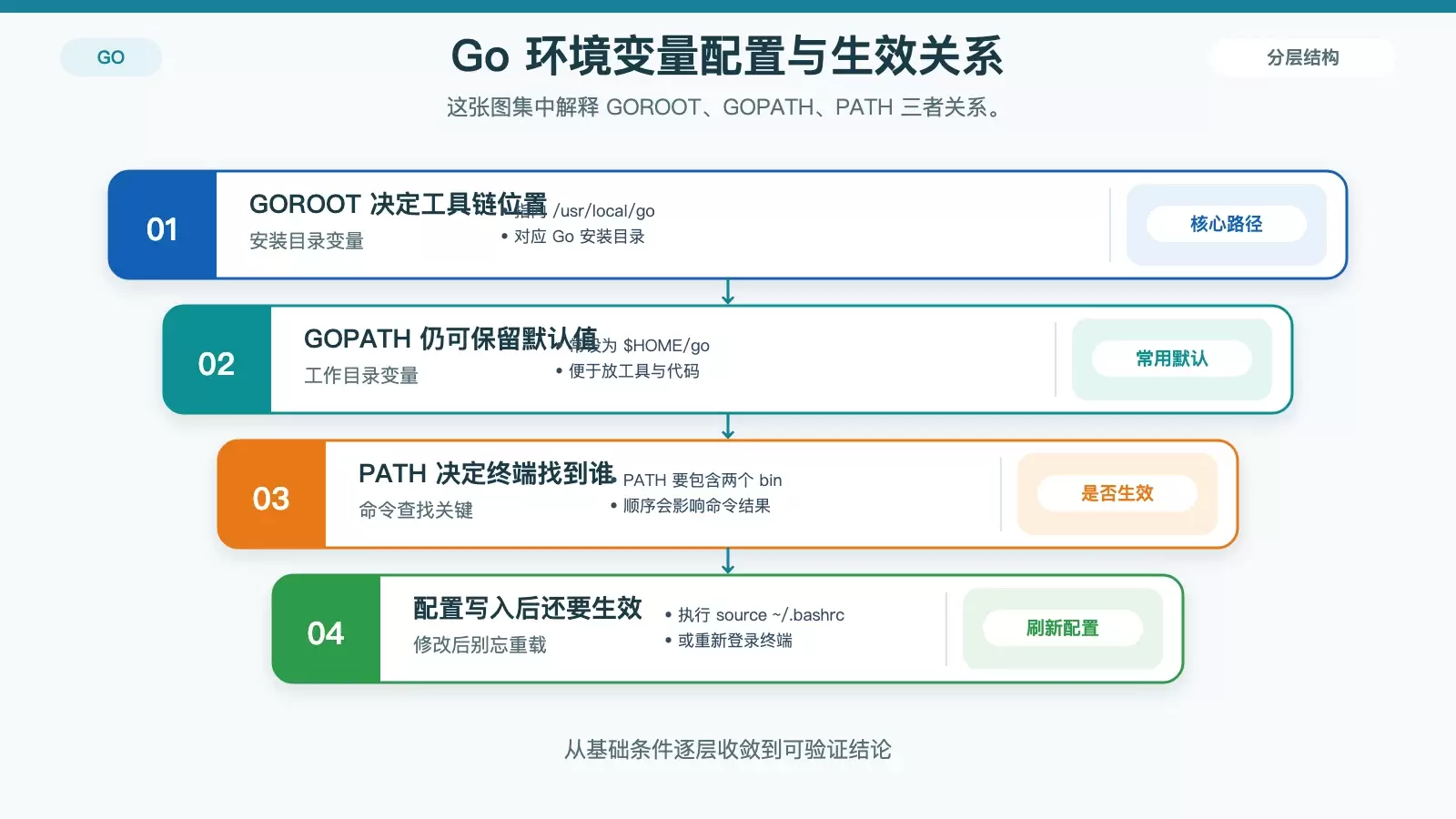
手动安装时,重点检查 GOROOT、GOPATH 和 PATH
如果你使用的是 APT 或系统已经正确识别 Go,可不必额外修改环境变量;但如果采用手动安装,或者希望显式指定路径,就需要补上配置。
以 ~/.bashrc 为例,可以追加以下内容:
echo 'export GOROOT=/usr/local/go' >> ~/.bashrc
echo 'export GOPATH=$HOME/go' >> ~/.bashrc
echo 'export PATH=$PATH:$GOROOT/bin:$GOPATH/bin' >> ~/.bashrc
追加完成后,让配置立即生效:
source ~/.bashrc或者直接重新登录终端会话。
这里有两个细节值得注意:
GOROOT应该指向你实际安装 Go 的目录,常见是/usr/local/go。GOPATH在 Go 1.11 之后不再像过去那样是硬性前提,但保留默认的$HOME/go仍然有助于管理工具链和第三方命令。
如果你在多个 Shell 环境之间切换,例如 bash 与 zsh 并用,还应检查对应配置文件是否也存在旧设置,否则不同终端里可能看到不同的 Go 版本。
最后用 go version 验证,并留意几个常见判断点
安装结束后,先不要急着继续开发,先做一次结果确认:
go version如果输出类似下面这样,就说明系统已经切换到目标版本:
go version go1.21.0 linux/amd64如果这里仍然显示旧版本,优先检查以下几项:
- 旧的
/usr/local/go是否真的已经删除。 - 当前 Shell 是否已经执行过
source ~/.bashrc或重新登录。 - PATH 中是否仍有其他 Go 可执行文件目录排在前面。
- 下载的安装包是否与系统架构匹配,例如
amd64、arm64。
如果只是常规升级,优先使用 .deb 包通常更省事;只有在你明确需要自定义路径或手动控制安装内容时,再考虑 .tar.gz 方案。把这几个判断点理顺之后,Debian 上升级 Golang 实际上就是一套很稳定的流程,不容易再反复踩坑。


