把文件或文本“藏”进图片里,很多人第一反应是加密,但隐写术解决的是另一个问题:不只是保护内容,而是尽量隐藏“有信息存在”这件事。这个 Rust 项目从底层 LSB 算法做起,同时提供命令行和 Web 两套入口,下面按实现原理、接口设计和踩坑修复三个层面拆开讲,方便你判断这类工具到底该怎么落地。
LSB 隐写到底是怎么工作的
隐写术(Steganography)源于希腊语,意为“隐秘书写”。它和常见加密的区别在于:加密通常让内容变得不可读,但别人一眼就知道你传了密文;隐写则试图把信息放进一个看似普通的载体里,比如图片、音频或视频,让外部观察者不容易察觉异常。
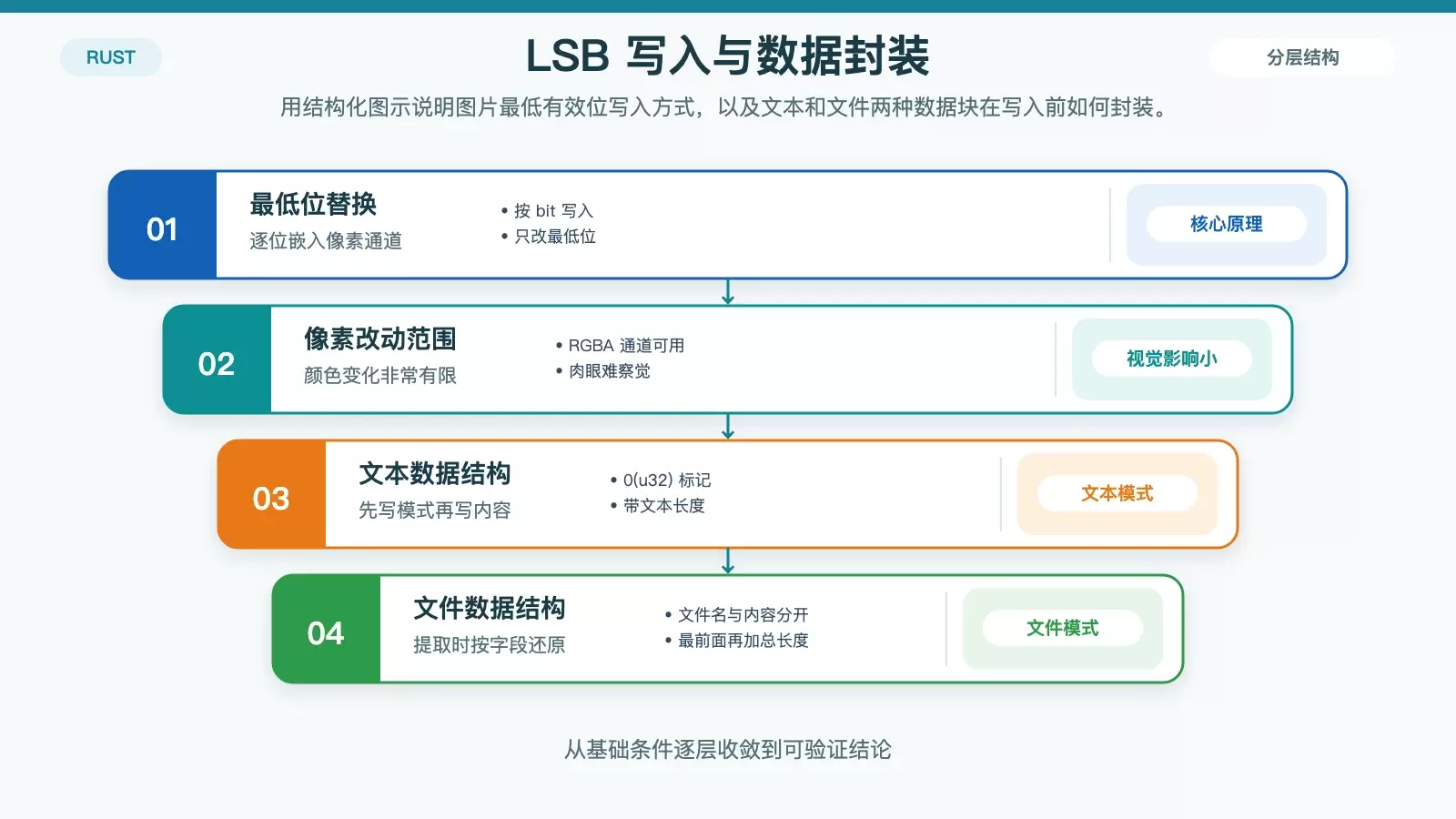
这个项目选择图片作为载体,核心做法是修改图像像素的最低有效位,也就是常说的 LSB(Least Significant Bit)。对于 RGBA 这样的像素通道来说,最低位对最终颜色值的影响极小,人眼通常很难分辨这种变化,因此适合拿来逐位写入数据。
为什么 Rust 适合做这类工具
作者选择 Rust,主要是因为这类程序需要直接处理字节、图像缓冲区和文件读写,对性能和内存安全都有要求。Rust 在系统编程场景里比较合适,既能保持执行效率,也能减少越界、悬垂指针这类底层问题,对图像数据处理尤其友好。
LSB 写入逻辑
写入时,先把待隐藏的数据按字节展开,再继续拆成 bit。每一个 bit 对应写入一个像素通道的最低位。代码实现如下:
// 将每个数据字节隐藏在图片的最低有效位中
for (i, &byte) in data_with_len.iter().enumerate() {
    for bit in 0..8 {
        let bit_value = (byte >> bit) & 1;
        let pixel_index = i * 8 + bit;

        // 修改像素的最低有效位
        image_data[pixel_index] = (image_data[pixel_index] & 0xFE) | bit_value;
    }
}
这段逻辑的关键点有两个。第一,数据按位写入,因此图片容量的计算必须精确到 bit;第二,修改最低位时保留了原有高位,只有最后一位被替换,这样才能尽量保证图像视觉效果不明显变化。
提取时为什么必须带元数据
只会写入还不够,后续还要能准确读出来。问题在于,提取端面对的是一张普通图片,它并不知道里面藏的是文本还是文件,也不知道该读多长。因此在真正写入业务数据之前,还得先把必要的元信息一起编码进去。
这个项目把数据结构分成两类:
- 文本隐藏
- 0(u32)表示文本模式
- 文本长度(u32)
- 文本内容(变长)
- 文件隐藏
- 文件名长度(u32)
- 文件名(变长)
- 文件内容长度(u32)
- 文件内容(变长)
除此之外,最前面还会再加上整个数据块的长度。这样提取时可以先读取长度信息,再决定后续需要解析多少字节,避免读多或读少。
这套设计的价值在于,隐藏和提取两端可以共享一套稳定协议。只要协议不变,无论调用方式来自 CLI 还是 Web,底层数据都能用同样的方法打包和还原。
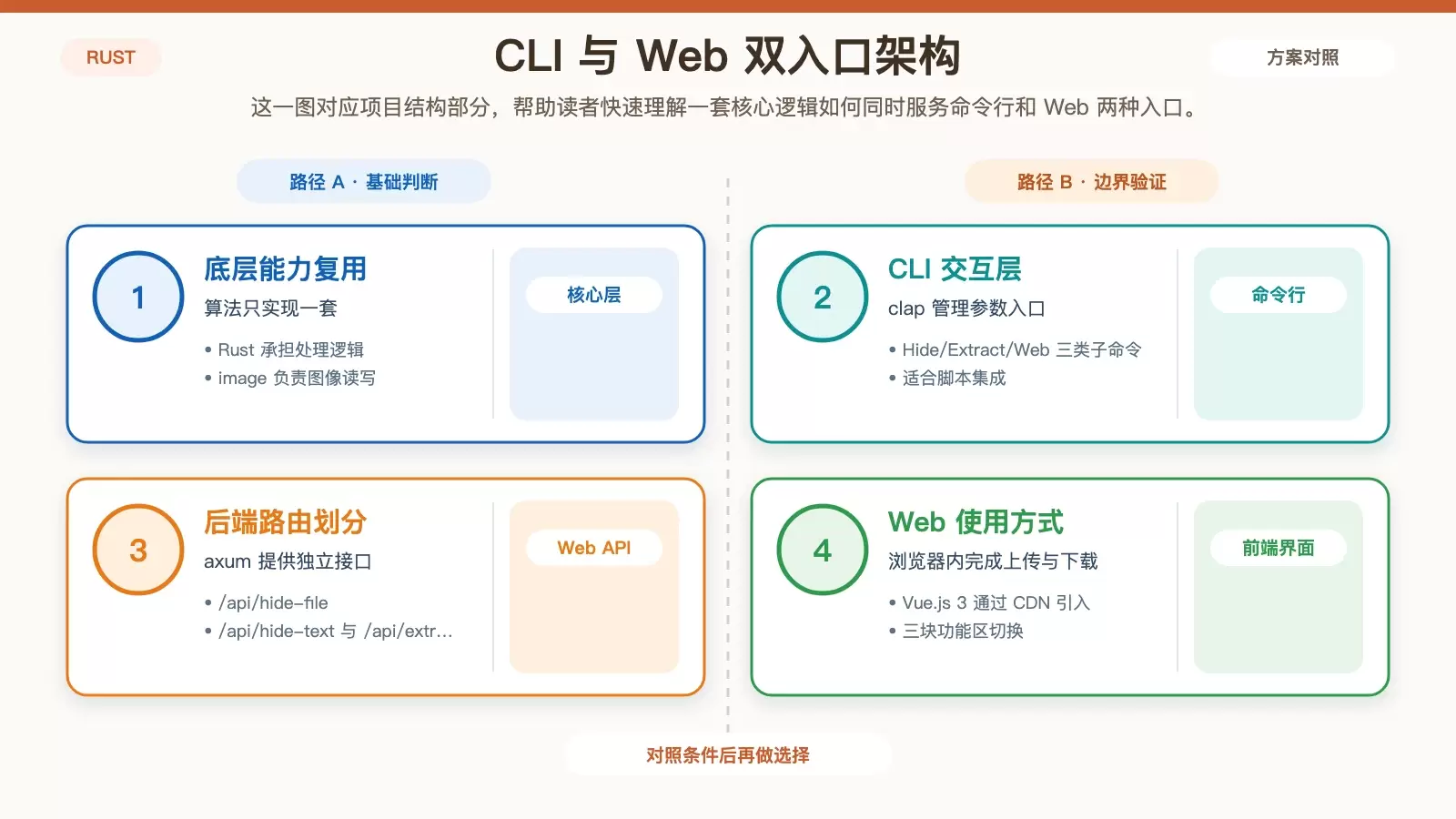
项目技术栈与双入口结构
这个工具并不只是一个演示算法的小脚本,而是做成了可直接使用的完整应用。整体技术栈包括:
- Rust:核心编程语言
- image:图像处理库
- clap:命令行参数解析
- axum:Web 框架
- Vue.js:前端框架(通过 CDN 引入)
从结构上看,它其实是一套核心隐写逻辑,外面接了两个使用入口:一个面向开发者和脚本场景的命令行,一个面向普通用户的浏览器界面。这样做的好处是算法只实现一遍,交互层按不同使用人群拆开。
命令行接口怎么设计
CLI 部分使用 clap 实现,命令结构比较清晰,分成 Hide、Extract 和 Web 三个子命令。对应代码如下:
#[derive(Parser)]
#[command(author, version, about, long_about = None)]
struct Cli {
    #[command(subcommand)]
    command: Commands,
}

#[derive(Subcommand)]
enum Commands {
    /// 隐藏文件或文本到图片中
    Hide {
        /// 要隐藏的文件路径
        #[arg(short, long)]
        file: Option,

        /// 要隐藏的文本
        #[arg(short, long)]
        text: Option,

        /// 原始图片路径
        #[arg(short, long)]
        image: String,

        /// 输出图片路径
        #[arg(short, long)]
        output: String,
    },
    /// 从图片中提取隐藏的数据
    Extract {
        /// 包含隐藏数据的图片路径
        #[arg(short, long)]
        image: String,

        /// 输出文件路径(如果提取的是文件)
        #[arg(short, long)]
        output: Option,
    },
    /// 启动Web服务
    Web {
        /// 监听地址
        #[arg(short, long, default_value = "127.0.0.1:3000")]
        bind: String,
    },
}
这种接口设计比较实用。隐藏时同时支持 -f 和 -t 两类输入,分别对应“把文件藏进图片”和“把文本藏进图片”;提取时则只需要输入图片路径,必要时再补一个输出文件路径;如果希望走图形界面,直接通过 Web 子命令启动服务即可。
Web 端为什么单独做一层
命令行适合批量处理、自动化脚本或开发者日常使用,但很多用户并不习惯终端操作。为了解决这个问题,项目又做了一套浏览器端界面,把同样的隐写能力包装成更直观的上传、生成和下载流程。
前端使用 Vue.js 3,并且通过 CDN 直接引入,没有额外的复杂构建过程。整个页面按功能划分为三块:
- 隐藏文件到图片
- 隐藏文本到图片
- 从图片中提取数据
这种设计的优点是上手门槛低,用户打开页面后就能直接根据需求切换操作,而不需要先理解命令参数。
axum API 如何承接前端操作
Web 后端由 axum 提供 RESTful API,对前端暴露隐藏和提取能力,同时负责静态资源服务。路由定义如下:
let app = Router::new()
    .route("/", get(root))
    .route("/api/hide-file", post(hide_file_handler))
    .route("/api/hide-text", post(hide_text_handler))
    .route("/api/extract", post(extract_handler))
    .nest_service("/static", ServeDir::new("static"));
从接口划分上看,后端没有把所有场景硬塞进一个入口,而是把“隐藏文件”“隐藏文本”“提取数据”拆成独立 API。这样做一方面便于前端直接对接不同表单,另一方面也更方便后续扩展参数校验、错误处理和返回格式。
前端交互层面,文章提到这套 Web 界面支持响应式布局、标签页切换、拖拽上传、实时预览和即时下载。这些能力并不改变底层隐写逻辑,但会明显影响工具的可用性,尤其适合演示或非技术用户使用。
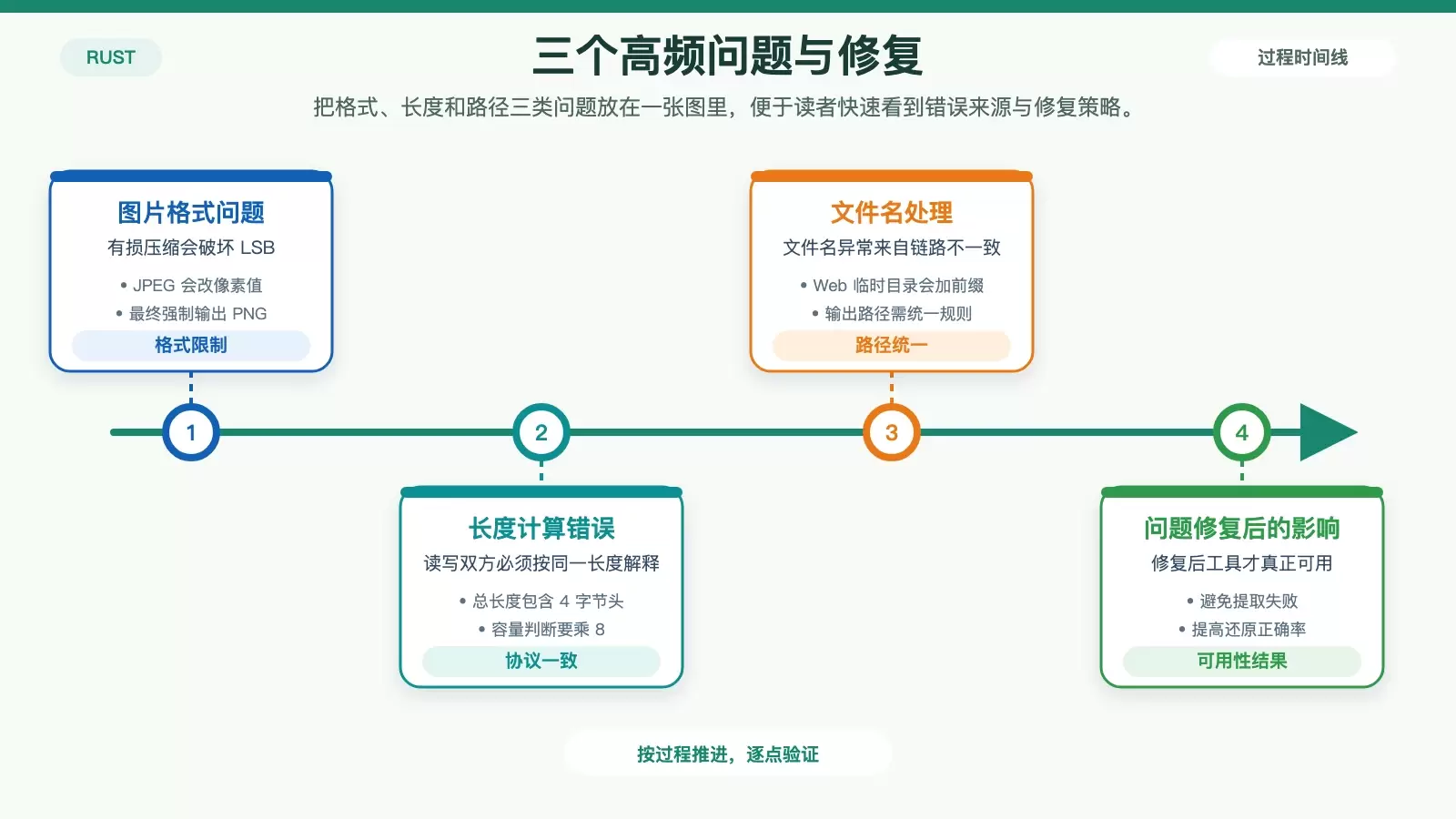
开发过程中最关键的 3 个坑
这部分是整篇里最有实际参考价值的内容。算法本身不复杂,真正容易出问题的是格式、长度和路径这些边界细节。项目里遇到的几个错误都很典型。
JPEG 不适合做 LSB 隐写
开发初期使用 JPEG 测试时,提取结果一直不对。原因不在代码逻辑,而在图片格式本身。JPEG 是有损压缩格式,保存或压缩时会改变像素值,而 LSB 隐写恰恰依赖“像素最低位保持不变”这个前提。一旦压缩重写像素,隐藏进去的 bit 就可能被破坏。
因此最终方案是强制输出 PNG。PNG 属于无损压缩格式,能较好保留像素原值,更适合做这一类基于位级修改的处理:
// 确保输出路径以.png结尾以使用无损格式
let output_path = if !output_path.ends_with(".png") {
    let mut path = output_path.to_string();
    if let Some(dot_index) = path.rfind('.') {
        path.truncate(dot_index);
    }
    path.push_str(".png");
    path
} else {
    output_path.to_string()
};
这个修正其实也说明了一点:隐写工具不能只看“能不能读写图片”,还得确认目标格式是否会破坏底层像素数据。否则即使编码过程完全正确,结果也可能在保存阶段失效。
数据总长度必须在写入和提取两端保持一致
另一个典型问题是长度计算不一致,直接表现为 unexpected end of file。排查后发现,隐藏阶段只按实际业务数据长度计算,而提取阶段却按“包含长度字段本身的数据块”去读取,两边协议没对齐,自然会读到一半就结束。
修正后的逻辑如下:
let total_data_len = data.len() + 4; // 数据长度(4字节) + 实际数据
if total_data_len * 8 > image_data.len() {
    return Err("图片太小,无法容纳要隐藏的数据".into());
}
这里有两个关键判断。第一,data.len() + 4 明确把长度字段自身算进总数据块;第二,用 total_data_len * 8 和图片可写入的通道数量比较,确保容量足够。因为每个字节要拆成 8 个 bit,容量判断必须乘以 8,少一步就会在运行时出错。
这也是做二进制协议时最常见的坑之一:不是算法难,而是“写入端定义的数据”和“读取端理解的数据”必须严格一致。只要有一个字节的偏差,后面所有解析都会错位。
文件名和临时路径不能各走各的
第三个问题出现在 Web 场景里。提取文件时,文件名出现了额外前缀,原因是上传后的文件先被放进临时目录,保存时自动带上了前缀,但提取逻辑没有统一处理,导致最终还原出来的名字和预期不一致。
项目给出的修正方式是统一文件处理路径:
let output_file = if let Some(path) = output_path {
    path.to_string()
} else {
    format!("temp/{}", file_name)
};
这段代码本身不复杂,但反映的是接口层和文件层之间的一致性问题。命令行模式通常由用户自己指定输出路径,Web 模式则更依赖程序内部约定。如果两条链路的路径策略不同,就容易在文件名显示、下载文件名或后续覆盖逻辑上出现偏差。
怎么用这个工具:CLI 与 Web 两种方式
从最终效果看,这个项目已经覆盖了文本和文件两类常见场景,并且 CLI 与 Web 的能力基本一致。
命令行方式
如果更看重效率和可脚本化,CLI 是最直接的入口。
隐藏文件到图片:
$ cargo run -- hide -f secret.txt -i original.png -o output.png
这条命令会把 secret.txt 的内容编码进 original.png,然后输出为 output.png。
从图片中提取文件:
$ cargo run -- extract -i output.png
提取后可以再通过 md5 对比源文件和输出文件,确认还原结果是否一致。对于文件隐写来说,这一步很关键,因为它比肉眼检查更能证明内容完整性。
隐藏文本到图片:
$ cargo run -- hide -t "这是秘密消息" -i original.png -o output.png
这里直接把字符串 这是秘密消息 写入图片,不需要额外准备输入文件。
从图片中提取文本:
$ cargo run -- extract -i output.png
如果图片里保存的是文本模式,程序会按前面定义的元数据结构解析出原始文本内容。
Web 方式
如果面对的是不熟悉命令行的用户,Web 界面显然更容易接受。文章里提到,这套界面具备几个比较实用的特性:
- 响应式设计:能适配桌面和移动设备。
- 三合一功能面板:通过标签页切换隐藏文件、隐藏文本和提取数据。
- 拖拽上传:支持文件和图片的拖拽操作。
- 实时预览:生成结果可以直接预览。
- 即时下载:处理完成后可直接下载图片或提取出的文件。
对这类工具来说,Web 的价值不在于“更炫”,而在于把上传、处理、预览、下载串成一条完整流程。对于演示、教学或轻量使用场景,它会比命令行更顺手。
这个项目值得借鉴的地方
从结果看,这个 Rust 隐写工具已经完成了几个核心目标:支持文本和文件的隐藏与提取、同时提供命令行与 Web 两种使用方式,并且在格式选择、长度协议和文件处理上补齐了实际可用所需的细节。
更值得参考的,其实不是“把东西藏进图片”这个点子本身,而是整个实现过程体现出的工程化思路:底层协议先定义清楚,图像格式选对,容量判断做足,然后再把能力封装到 CLI 和 Web 两层接口里。对于想自己做 Rust 图像处理工具、数据封装工具或安全方向小项目的人,这个案例有很好的入门价值。
如果把它当成一次完整练手,这个项目覆盖的知识点也很集中:图像像素处理、二进制数据编码、命令行参数解析、HTTP 接口设计,以及前后端协同。对于一篇实战分享来说,它提供的不只是结果展示,更是一个比较完整的落地路径。