想在本机快速跑起 Lua,关键不在“装没装”,而在于下载目录、环境变量和验证方式有没有一步到位。下面按实际使用顺序整理出最短路径:先拿到 Lua 安装包,再配置终端可执行路径,最后用几种常见运行方式确认环境是否真的可用。
下载 Lua 并准备目录
先从 Lua 官方发布目录下载需要的版本:
进入页面后,选择自己需要的版本即可。下载完成后先解压,后面配置环境变量时会直接用到解压后的目录路径。
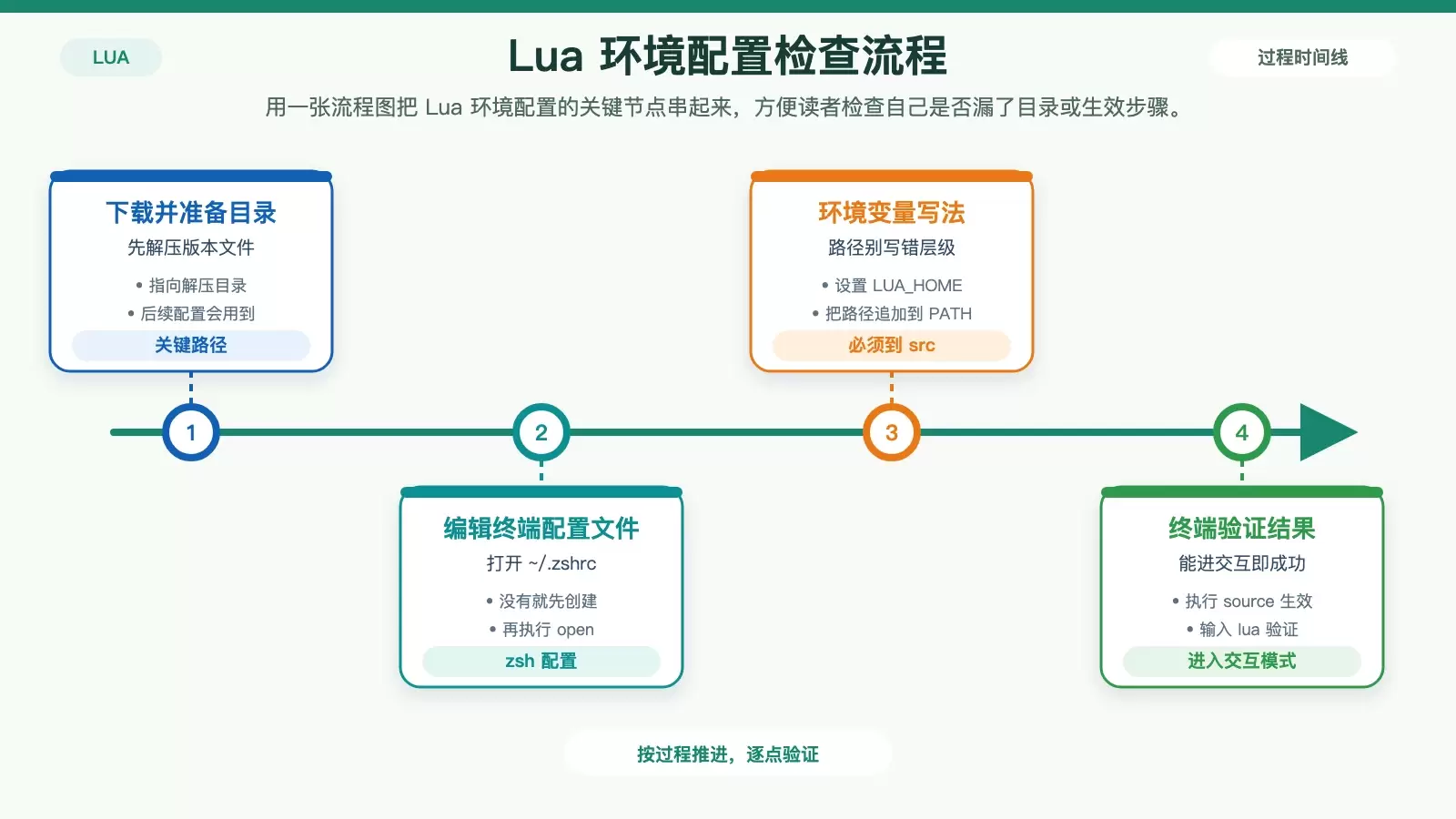
这里有一个容易忽略的点:环境变量并不是指向 Lua 的顶层目录,而是要指向源码目录里的 src。如果路径填错,终端里即使执行了 source ~/.zshrc,后面也可能找不到 lua 命令。
配置环境变量并验证
如果你使用的是 zsh,可以先打开配置文件:
open ~/.zshrc
如果没有该文件,可以先执行
touch ~/.zshrc创建,再运行open ~/.zshrc。
接着把 Lua 路径加入配置文件中:
# 记得要指定到 src
export LUA_HOME= {这里替换为你刚下载的 lua 文件路径}/lua-5.4.4/src
export PATH=${PATH}:${LUA_HOME}
保存后,让配置立即生效:
source ~/.zshrc
这一步完成后,回到终端直接输入 lua。如果能够进入 Lua 的交互模式,说明环境已经配置成功。
判断是否成功,其实就看两件事:
- 终端能否识别
lua命令; - 执行后是否进入交互式输入状态,而不是报路径或命令不存在错误。
Lua 的三种常见运行方式
命令行交互使用
最直接的方式是在命令行输入 lua,进入交互环境后就可以直接写 Lua 代码并立即执行。这种方式适合快速验证语法、测试小段逻辑,或者刚装好环境时确认解释器是否工作正常。

直接运行 Lua 文件
如果已经写好了脚本文件,可以在命令行中直接运行:
lua hello.lua
这种方式更接近日常开发场景,适合把代码保存在文件中反复修改和执行。只要终端能正确找到 lua,就可以直接运行指定的 .lua 文件。
在 IDEA 中执行 Lua 文件
如果你习惯在 IDE 里编写代码,也可以在 IDEA 中直接右键执行 Lua 文件。它的优势是编辑、管理项目和运行操作集中在同一个界面里,适合已经在 IDEA 中维护其他代码的用户。
不过从环境排查角度看,第一次搭建完成后,仍然建议优先用终端执行一次 lua 或 lua hello.lua。因为只要命令行可用,通常就能更容易判断问题究竟出在 Lua 本身、环境变量,还是 IDE 的运行配置上。
最后怎么判断环境已经可用了
把这套流程压缩来看,核心只有三步:下载并解压 Lua、把 lua-5.4.4/src 写入 ~/.zshrc、再用终端命令验证。只要 lua 能进入交互模式,或者 lua hello.lua 能正常执行脚本,就说明本地环境已经具备基础使用条件。
如果后面还要继续练习或整理示例项目,也可以参考文中提到的 Lua 项目地址继续扩展使用场景。


