JSP 项目在 Ubuntu 上出问题时,真正耗时间的往往不是写代码,而是判断问题卡在环境、后端执行、前端渲染,还是远程部署链路。下面按最常见的几种调试场景拆开说明,从本地 IDE 断点到日志、浏览器开发者工具,再到远程调试,尽量让你在遇到报错时能更快选对方法,而不是把所有手段都试一遍。
先把 Ubuntu 上的调试基础环境配好
开始调试前,建议先确认 JDK、Tomcat 和 IDE 这三部分都处于可用状态。很多看起来像“代码问题”的报错,最后往往是环境没有装完整,或者版本、路径没有对上。
JDK:优先确认版本和命令可用
JSP 项目通常建议使用 OpenJDK 11 或更高版本,兼容性相对更稳。Ubuntu 下可以直接安装:
sudo apt update && sudo apt install openjdk-11-jdk安装完成后,先检查运行时和编译器是否都可用:
java -version
javac -version
如果这两条命令输出正常,说明 JDK 本身和基础环境变量通常已经没有问题。
Tomcat:先保证服务能启动
在 Ubuntu 上,Tomcat 9 是比较常见的选择。安装命令如下:
sudo apt install tomcat9 tomcat9-admin安装后可以先启动服务:
sudo systemctl start tomcat9如果希望开机自动启动,再执行:
sudo systemctl enable tomcat9这一步的重点不是“装完就算完成”,而是确认 Tomcat 能正常起来,否则后面的断点、日志和远程调试都无从谈起。
IDE:Eclipse 和 IDEA 都能用
IDE 方面,Eclipse(Java EE 版)和 IntelliJ IDEA(社区版或终极版)都支持 JSP 项目调试。如果更看重开箱即用的体验,很多人会更倾向于使用 IDEA。
用 IDE 做图形化调试,适合大多数日常问题
如果你需要看断点、变量、调用过程,IDE 的图形化调试通常是最直接的一条路。对新手来说,这也是最容易建立调试思路的方式。下面以 IntelliJ IDEA 为例说明。

第一步:导入项目并挂上 Tomcat
在 IDEA 中选择 File → New → Project from Existing Sources,导入你的 JSP 项目。Maven 或 Gradle 项目都可以按现有结构导入。
接着进入 Run → Edit Configurations,新增 Tomcat Server → Local 配置,填写 Tomcat 安装目录,例如 /opt/tomcat。然后在 Deployment 标签页里添加项目的 war 包或 exploded 目录。
第二步:设置断点并启动 Debug
你可以在 JSP 文件,例如 index.jsp,或者对应的 Servlet 代码行号旁边点击设置断点。出现红点后,点击工具栏中的 Debug 按钮启动 Tomcat 调试模式。
然后在浏览器中访问:
http://localhost:8080/your_project_name当请求执行到断点位置时,IDE 会暂停程序。此时就可以进入真正的排查阶段。
第三步:重点看变量和执行路径
断点停住后,常用操作主要有这几类:
Step Over:逐行执行,但不进入方法内部。Step Into:进入当前调用的方法。Step Out:从当前方法退出,回到上层调用。Variables:查看当前变量值和对象状态。Evaluate Expression:临时计算表达式,适合验证条件分支或对象字段。
如果你已经能稳定复现问题,IDE 调试通常最适合查这类场景:参数传递错误、条件判断走偏、对象为空、Servlet 与 JSP 之间的数据没有按预期流转。
不用断点时,命令行、日志和浏览器工具怎么配合
并不是所有问题都适合靠 IDE 断点解决。比如服务器环境受限、问题偶发、页面表现异常,或者你只想快速验证某段逻辑,这时命令行、日志和浏览器工具往往更高效。
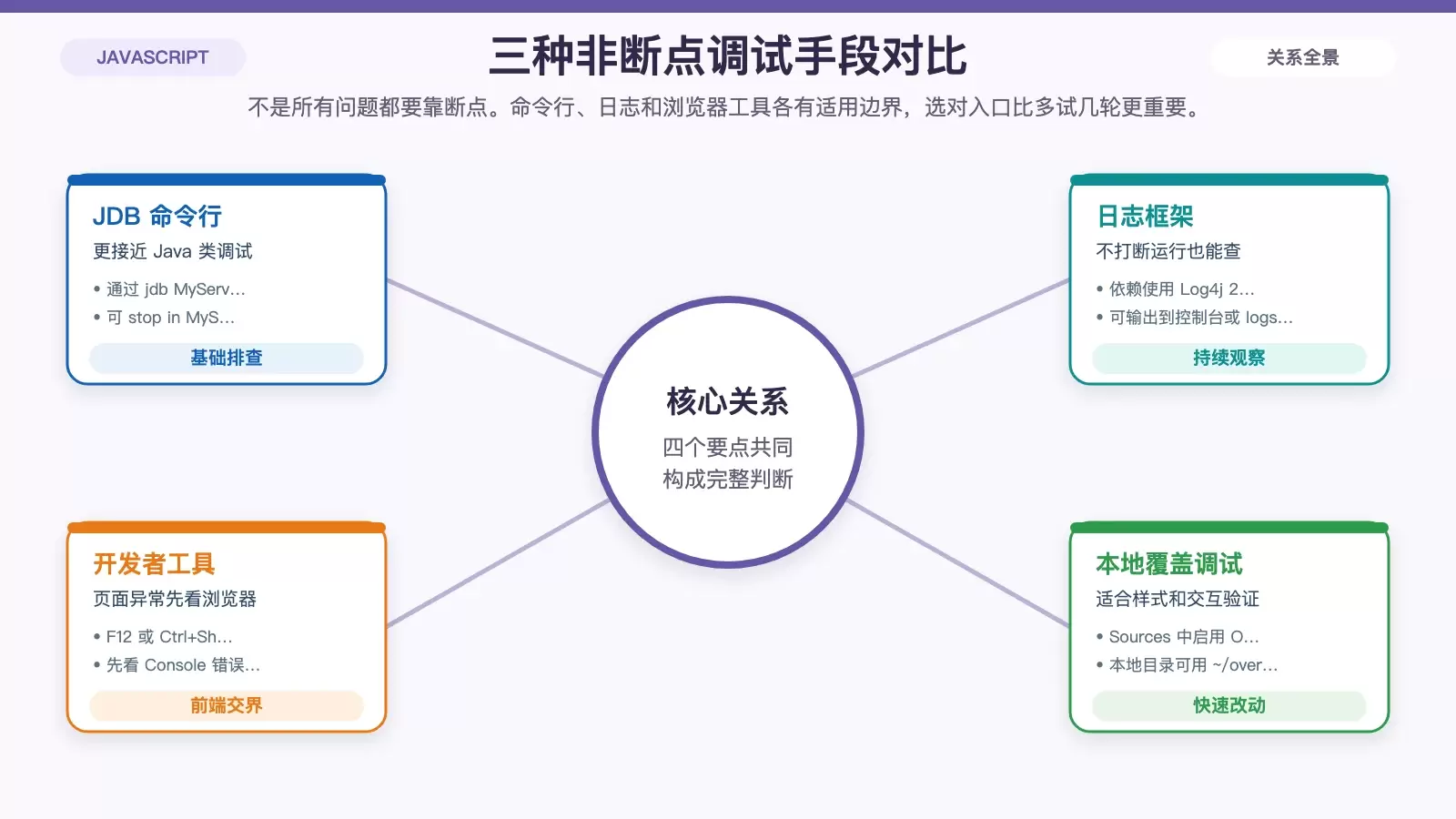
命令行调试:JDB 更适合基础排查
JDK 自带的 jdb 可以做命令行调试,但它更适合调试已编译的 Java 类。对 JSP 来说,通常要先落到对应的 Servlet/Java 类层面来处理。
基础流程如下:
- 先用
javac编译相关 Java 文件,例如MyServlet.java,生成.class。 - 启动调试器:
jdb MyServlet- 在方法上设置断点:
stop in MyServlet.doGet- 运行程序:
run常用命令包括:
step
next
print variableName
cont
它们分别对应单步执行、跳过方法调用、查看变量值和继续运行。对纯后端逻辑来说够用,但如果问题涉及 JSP 页面与容器配合,IDE 仍然更省时间。
日志调试:适合持续观察和复杂问题复盘
日志调试的优势在于不打断程序执行,适合排查线上复现不稳定的问题,也适合长期保留线索。常见做法是给项目接入 Log4j 2 或 SLF4J。下面以 Log4j 2 为例。
先在 Maven 的 pom.xml 或 Gradle 的 build.gradle 中加入依赖:
org.apache.logging.log4j log4j-core 2.20.0 org.apache.logging.log4j log4j-api 2.20.0 然后在 src/main/resources 下创建 log4j2.xml,定义日志级别和输出目标:
代码里可以这样记录请求信息:
import org.apache.logging.log4j.LogManager;import org.apache.logging.log4j.Logger;public class MyServlet extends HttpServlet {private static final Logger logger = LogManager.getLogger(MyServlet.class);protected void doGet(HttpServletRequest request, HttpServletResponse response) {logger.debug("Received GET request from IP: " + request.getRemoteAddr());// 其他代码...}}运行后可以直接看控制台输出,也可以把日志写入文件,例如 logs/app.log。如果问题跟请求进入顺序、参数值变化、某个分支是否被执行有关,日志通常比反复打断点更稳。
浏览器开发者工具:前后端交界问题优先看这里
JSP 页面的问题并不总是后端逻辑导致的。页面渲染异常、JavaScript 报错、AJAX 请求失败,这些都更适合在浏览器开发者工具里查。
在 Chrome 中按 F12 或 Ctrl+Shift+I 打开开发者工具后,先重点看 Console 标签页。这里能直接看到 JS 错误、接口响应异常等信息。
如果你在调样式或前端交互逻辑,还可以使用 Sources 里的 Overrides 功能。勾选 Enable Local Overrides 后,选择本地目录,例如 ~/overrides,就可以对页面资源进行本地覆盖调试。这样修改后通常能更快观察效果,减少频繁重启或重新部署带来的干扰。
项目跑在远程 Ubuntu 服务器上,如何做远程调试
当 JSP 项目不在本机,而是部署在远程 Ubuntu 服务器上时,远程调试会比“看日志猜问题”更直接。只要 Tomcat 开启调试端口,IDE 就能像调本地进程一样连接过去。

先让 Tomcat 打开调试端口
编辑 $CATALINA_HOME/bin 目录下的 catalina.sh,在文件开头加入:
export CATALINA_OPTS="-agentlib:jdwp=transport=dt_socket,server=y,suspend=n,address=5005"这表示 Tomcat 会通过 JDWP 在 5005 端口监听调试连接。
然后启动 Tomcat:
$CATALINA_HOME/bin/startup.sh再在 IDEA 里配置 Remote JVM Debug
打开 Run → Edit Configurations,新增 Remote JVM Debug 配置。将 Host 设为服务器 IP,例如 192.168.1.100,Port 设为 5005。
点击 Debug 后,IDE 会尝试连接远程 Tomcat。接着在浏览器中访问远程页面:
http://192.168.1.100:8080/your_project请求命中断点后,就可以直接查看变量、调用栈和执行路径。对“本地正常、服务器异常”这类问题,远程调试往往是最有效的手段之一。
最后再补两种很实用的排查手段
有些问题并不值得上完整调试流程,尤其是在你只想快速确认某个变量、或者先定位异常发生位置的时候,下面两种方式依然很有价值。
System.out.println() 仍然适合快速验证
虽然它看起来很传统,但在简单场景下确实高效。你可以直接在可疑代码前后打印变量:
System.out.println("变量值:" + variable)输出通常会进入 Tomcat 控制台,或者写到 $CATALINA_HOME/logs/catalina.out。当你只想确认“代码有没有执行到这里”或者“这个值是不是空”,它往往比开一整套调试配置更快。
Tomcat 日志是运行时错误的第一现场
如果应用已经抛错,优先看 Tomcat 日志通常最直接。常见的两个位置是:
catalina.out:Tomcat 主日志localhost.:应用相关日志.log
像 NullPointerException、ServletException 这类运行时异常,通常都能在这里找到堆栈信息。先从日志里确认异常类型、报错位置和调用链,再决定是否需要进一步用断点或远程调试深入跟进,会比盲目逐段排查更有效率。
怎么选调试方式,关键看你现在卡在哪一层
如果你是在本地开发阶段遇到逻辑错误,优先用 IDE 断点;如果问题需要长期观察,或者不方便中断运行,优先补日志;如果页面表现不对,先开浏览器开发者工具;如果异常只出现在服务器环境,再上远程调试。
JSP 在 Ubuntu 上并不难调,难的是一开始就选错排查入口。把环境先确认好,再按“后端执行、前端表现、部署环境”这三层去判断,通常能比单纯盯着控制台更快把问题收敛下来。









