在 CentOS 上把 Go 调试环境搭起来,难点通常不在某一条命令,而在于安装、编译、Delve 和 IDE 配置要能前后衔接。下面按“先跑通命令行、再接入 VS Code、最后补远程调试”的顺序整理一遍,你可以据此判断自己该选系统包安装还是手动装新版本,以及什么时候需要额外关闭编译优化。
安装 Go 运行环境
开始调试前,CentOS 里必须先有可用的 Go 环境。常见做法有两种:一种适合想尽快上手,另一种适合需要自己控制版本。
用包管理器安装
如果你使用的是 CentOS 7 及以上版本,直接通过系统包管理器安装最省事:
# 更新系统包列表
sudo yum update -y
# 安装Golang(CentOS 8+用dnf)
sudo yum install golang -y
这种方式的优点是步骤少、维护简单,适合先把基础环境跑通。
手动下载安装包
如果你希望使用指定版本,或者想尽量接近官方发布版本,可以手动下载二进制包:
# 下载最新Go安装包(替换为当前最新版本,如go1.21.0)
wget https://golang.org/dl/go1.21.0.linux-amd64.tar.gz
# 解压至/usr/local目录
sudo tar -C /usr/local -xzf go1.21.0.linux-amd64.tar.gz
这里的版本号要按你的实际需求替换,示例中的 go1.21.0 只是原文给出的参考写法。
配置环境变量并验证
安装完成后,还需要把 Go 的目录加入环境变量。可以编辑当前用户的 ~/.bashrc,或者修改全局的 /etc/profile:
export GOROOT=/usr/local/go                # Go安装目录
export GOPATH=$HOME/go                     # 工作目录(存放代码、依赖)
export PATH=$PATH:$GOROOT/bin:$GOPATH/bin  # 添加Go命令到PATH
export GO111MODULE=on                      # 启用Go Modules(推荐)
修改后执行:
source ~/.bashrc # 或 source /etc/profile最后用下面的命令确认环境是否已经生效:
go version能正常输出版本号,就说明 Go 本身已经可用了,后面的调试工具才能继续安装。
安装 Delve 调试器
在 Go 生态里,dlv 也就是 Delve,基本就是调试的标准工具。断点、单步执行、变量查看这些核心能力,都要靠它来完成。

安装与确认版本
直接使用 Go 命令安装最新版本:
go install github.com/go-delve/delve/cmd/dlv@latest安装后再检查一次:
dlv version如果这里已经能看到 Delve 版本信息,说明命令行调试链路的关键部件已经到位。
如何编译出可调试程序
很多人在调试环节遇到问题,其实源头不在 Delve,而在二进制文件的编译方式。先把程序正确编译出来,后续排查会简单很多。
默认编译方式
原文给出的基础做法是直接进入项目目录后执行编译。Go 默认会包含调试信息,因此最基本的场景下直接构建即可:
# 进入项目目录
cd /path/to/your/project
# 编译程序(生成带调试信息的二进制文件)
go build -o myapp
对于只需要设置断点、查看变量、在主流程中单步执行的情况,这样通常已经够用。
遇到单步异常时再关闭优化
如果你在调试时发现无法顺利进入函数,或者单步行为和源码位置对不上,往往和编译优化有关。这时可以按原文中的建议关闭优化和内联:
go build -gcflags="-N -l" -o myapp-N -l 的作用,是让调试器拿到更接近源码执行路径的结果。并不是所有项目一开始都必须带这个参数,但一旦出现“断点能下、单步不正常”的情况,它通常是优先级很高的排查项。
本地调试与 VS Code 接入
环境和二进制都准备好之后,就可以先从本地命令行调试入手。命令行能跑通,再接 IDE 会稳很多。
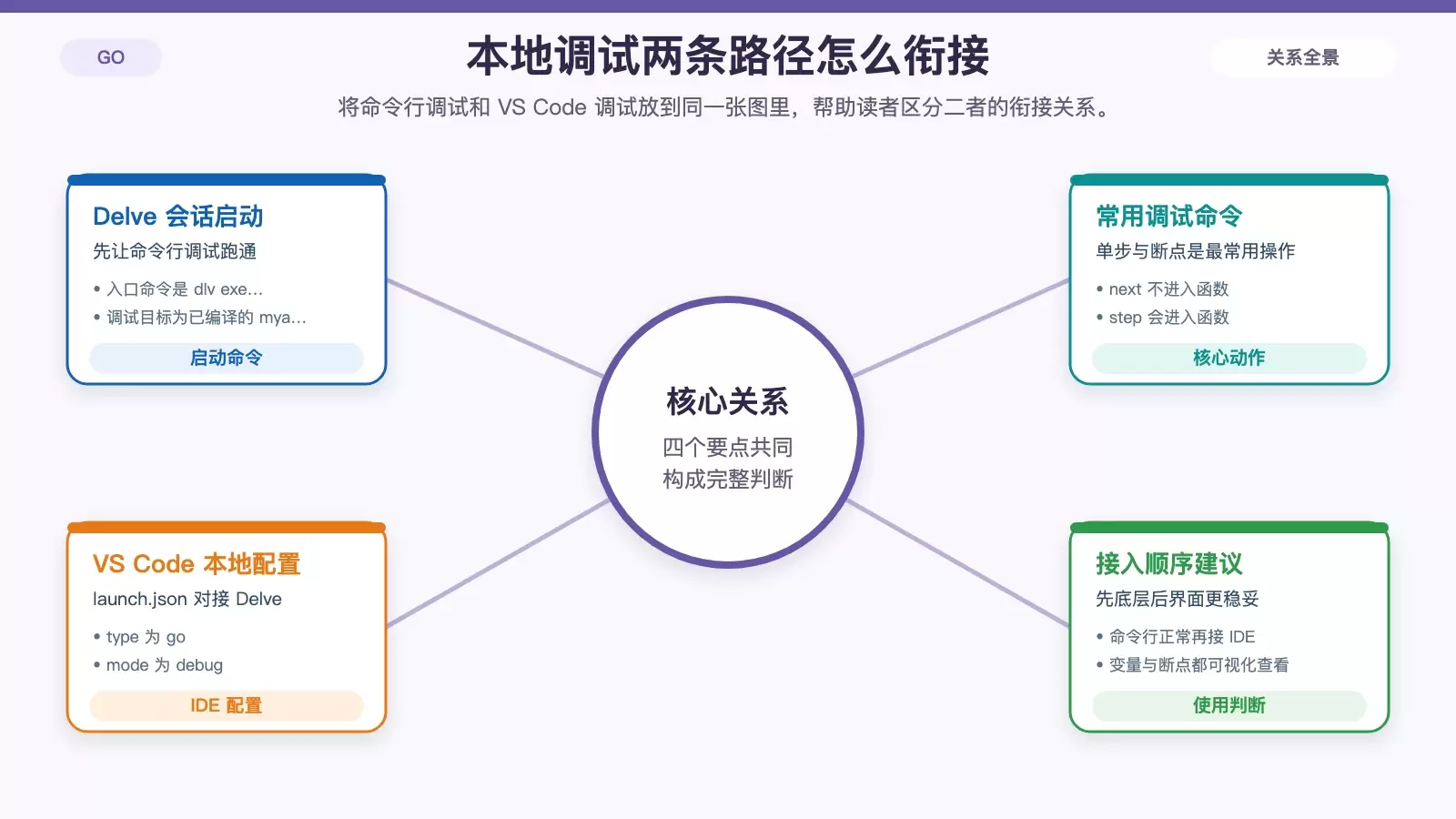
先用 Delve 跑通本地调试
启动调试会话的基本命令如下:
dlv exec ./myapp进入 Delve 后,最常用的是这几条命令:
break main.main:在main函数设置断点continue或c:继续执行到下一个断点next或n:执行下一行,但不进入函数step或s:执行下一行,并进入函数print variable或p variable:查看变量值quit或q:退出调试
如果这一步已经能正常断点、单步和打印变量,说明你的 Go 环境、Delve 和可执行文件之间没有明显断层。
VS Code 本地可视化调试
更习惯图形界面的用户,可以再把 VS Code 接进来。原文的流程是先安装 VS Code 和 Go 扩展,例如 golang.go,然后创建 launch.json,选择 Go 调试配置:
{
    "version": "0.2.0",
    "configurations": [
        {
            "name": "Launch with Delve",
            "type": "go",
            "request": "launch",
            "mode": "debug",
            "program": "${workspaceFolder}",
            "env": {},
            "args": []
        }
    ]
}
配置完成后,直接点击调试按钮即可启动。这个方案的重点不是替代 Delve,而是把 Delve 的能力接到 IDE 里,方便你直接在编辑器中下断点、看变量和调用栈。
远程调试怎么配置
如果程序部署在远程 CentOS 服务器上,本地又不方便直接运行,就可以用 Delve 的远程模式。这个场景的关键是:服务器先启动调试服务,本地 IDE 再主动连接。

服务器端启动 Delve
在远程机器的程序目录下执行:
# 在程序目录下执行(--listen指定端口,--headless无前端,--api-version兼容)
dlv --listen=:2345 --headless=true --api-version=2 --accept-multiclient exec ./myapp这里的几个参数都比较关键:--listen=:2345 指定监听端口,--headless=true 表示无界面运行,--api-version=2 用于兼容客户端,--accept-multiclient 则允许多客户端连接场景。
本地 VS Code 连接远程实例
随后在本地项目的 launch.json 中添加远程附加配置:
{
    "version": "0.2.0",
    "configurations": [
        {
            "name": "Attach to Remote",
            "type": "go",
            "request": "attach",
            "mode": "remote",
            "remotePath": "${workspaceFolder}",
            "port": 2345,
            "host": "your_server_ip"
        }
    ]
}
之后在调试面板里选择 Attach to Remote,就可以连到远程服务器上的进程进行调试。对于线上前置环境、测试机或只能在服务器复现的问题,这种方式会比单纯看日志更直接。
常见问题与排查方向
如果前面的步骤照着做了,绝大多数场景都能跑通。剩下常见的卡点,通常集中在版本、编译参数和 IDE 工具链上。
Delve 安装失败
先确认 Go 版本是否满足要求。原文给出的判断是:确保 Go 版本 >=1.16。如果版本较低,可以尝试:
go get -u github.com/go-delve/delve/cmd/dlv这类问题多数不是 Delve 本身损坏,而是安装方式与当前 Go 版本不匹配。
无法进入函数
如果断点能命中,但 step 后就是进不去函数,优先检查是不是开启了编译优化。可直接重新构建:
go build -gcflags="-N -l" -o myapp这是处理单步异常最直接的一招。
VS Code 找不到 Go 工具
如果 VS Code 里提示缺少 Go 相关工具,可以补装语言服务器:
go install golang.org/x/tools/gopls@latestgopls 装好后,编辑器里的语义分析、跳转和部分调试辅助能力通常也会随之恢复正常。
整体看下来,CentOS 上的 Go 调试环境可以分成四件事:装 Go、装 Delve、编译出适合调试的程序、按需接入本地或远程调试。只要先把命令行链路跑通,再去配置 VS Code,可视化调试和远程附加基本都会顺畅很多。