MIX滤镜大师稻壳浮雕效果教程:一键打造艺术质感
时间:2026-08-27 | 作者:云端旅人 | 阅读:0本文介绍如何在MIX滤镜大师中使用Clay特效制作稻壳浮雕风格图片。通过进入艺术滤镜列表选择Clay,调整参数并保存,即可快速生成具有独特质感的艺术作品,操作简单且效果显著。
最终效果预览
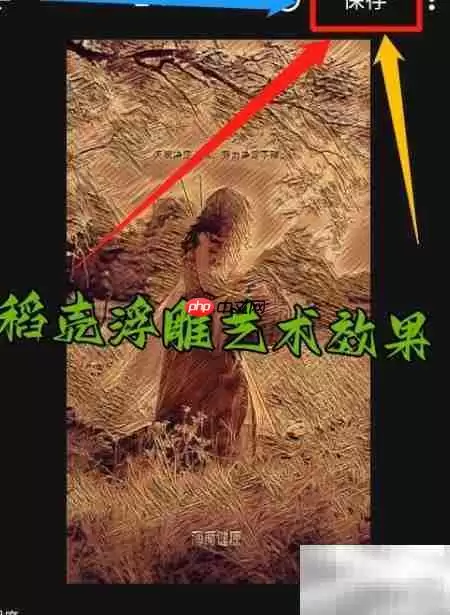
稻壳浮雕(Clay)特效旨在为普通照片赋予类似陶土或浮雕的艺术质感,使画面呈现出柔和、立体且带有手工打磨的视觉效果。以下是应用该特效后的典型表现:
操作前准备
在开始之前,请确保已安装最新版本的 MIX滤镜大师 应用,并准备好一张希望添加艺术效果的原始图片。建议选择光影层次丰富、主体清晰的图片,以获得更佳的浮雕表现。
操作步骤详解
第1步:启动应用并进入艺术滤镜模块
首先,在手机或平板上启动 MIX滤镜大师。在应用主界面中,找到并点击“艺术滤镜”功能入口。该模块汇集了多种风格化的图像处理算法,是创建特殊视觉效果的核心区域。

第2步:选择并应用Clay特效
进入艺术滤镜列表后,浏览各项特效图标。找到名为“Clay”的特效选项(通常归类于雕塑或质感类滤镜)。点击该图标,应用至当前选中的图片。此时,软件会实时计算并渲染浮雕效果,你可以观察画面从普通照片转变为陶土质感的过程。
操作提示: 部分版本允许在应用特效后微调强度。如果效果过于强烈导致细节丢失,可尝试寻找“强度”或“混合”滑块,适当降低数值以保留更多原始图像细节。
第3步:保存并导出图片
当对浮雕效果满意后,点击屏幕右上角或底部的“保存”按钮。系统会将处理后的图片保存至本地相册或应用内的作品集中。至此,一张具有稻壳浮雕风格的艺术图片便制作完成。
常见问题与调整建议
- 效果不明显: 若原图光线平淡,浮雕感可能较弱。建议先对原图进行简单的亮度或对比度调整,再应用Clay特效,以增强立体感。
- 细节丢失: 稻壳特效会柔化边缘。若需保留文字或精细线条,可尝试降低特效强度,或结合“
锐化”功能进行后期补偿。
总结
通过MIX滤镜大师的Clay特效,用户可以轻松为照片添加独特的稻壳浮雕艺术风格。关键在于选择合适的原图,并适当调整特效强度以平衡质感与细节。该功能适用于人像、静物及风景摄影的艺术化创作。
以上就是MIX滤镜大师稻壳浮雕效果教程的详细内容,更多关于MIX滤镜大师使用技巧的资料请关注本站其它相关文章!

免责声明:文中图文均来自网络,如有侵权请联系删除,心愿游戏发布此文仅为传递信息,不代表心愿游戏认同其观点或证实其描述。
相关文章
更多-

- MIX滤镜大师教程:如何轻松调出惊艳火烧云效果
- 时间:2026-08-23
-
- 达芬奇调色软件推荐及热门App排行
- 时间:2026-07-10
-
- 年好用又靠谱的视觉软件推荐清单
- 时间:2026-07-04
-
- 达芬奇调色软件推荐:实用人气调色工具盘点
- 时间:2026-06-26
-

- 达芬奇调色软件好用的高人气推荐盘点
- 时间:2026-06-23
-
- 靠谱好用的视觉软件推荐
- 时间:2026-06-03
-
- 2026视觉软件推荐高口碑实用图像处理与AI工具
- 时间:2026-06-03
-

- mix滤镜大师怎么取消续费mix滤镜大师取消续费方法
- 时间:2026-01-17
精选合集
更多大家都在玩
热门话题
大家都在看
更多-

- 神明蜕变逆袭RPG《星途天城》正式公测,强力神话星灵签到送,新手也能全图鉴!
- 时间:2026-10-22
-

- 蚂蚁新村小课堂今日答案10月22日 光伏发电运维值班员管理的是什么能源
- 时间:2026-10-22
-
- 蚂蚁新村2026年10月22日答案最新
- 时间:2026-10-22
-
- 蚂蚁庄园答案2026年10月23日
- 时间:2026-10-22
-
- 蚂蚁庄园今天答题答案2026年10月23日
- 时间:2026-10-22
-
- 蚂蚁庄园今日答案2026年10月23日
- 时间:2026-10-22
-
- “菊花霜"指的是秋季的哪一场霜 蚂蚁庄园今日答案10.23
- 时间:2026-10-22
-
- 小鸡答题今天的答案是什么2026年10月23日
- 时间:2026-10-22