本文详细介绍QQ浏览器主动防御功能的设置方法。通过进入设置菜单,找到安全设置选项,您可以开启恶意网站拦截、下载安全防护及网页脚本攻击防护。合理配置这些功能可有效防止诈骗、病毒入侵,保障上网安全。
主动防御设置完成效果预览
成功配置主动防御后,当您访问高风险网站或下载可疑文件时,浏览器会立即弹出拦截提示或警告窗口,确保您的设备和个人信息安全。以下是设置完成后的关键界面状态。
操作前准备说明
- 软件要求:已安装最新版本的QQ浏览器(电脑端或移动端均可,以下以通用逻辑为例)。
- 权限要求:无需特殊管理员权限,普通用户即可操作。
- 前置条件:确保网络连接正常,以便测试拦截效果。
详细操作步骤
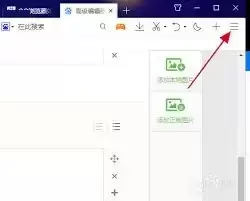
第1步:打开QQ浏览器并进入设置菜单
启动QQ浏览器,在浏览器界面的右上角找到菜单图标(通常为三条横线或齿轮形状)。点击该图标,展开下拉菜单。在菜单列表中选择“设置”选项,进入浏览器的配置中心。
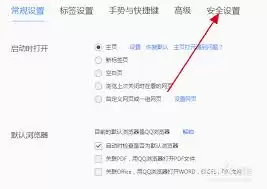
第2步:定位“安全设置”栏目
在设置页面中,浏览各项配置选项。找到名为“安全设置”或“隐私与安全”的栏目。该栏目通常包含与浏览安全相关的核心配置,是开启主动防御的关键入口。
第3步:开启“恶意网站拦截”功能
在安全设置列表中,找到“恶意网站拦截”或“网址过滤”选项。建议将其开关设置为“开启”。
作用说明:开启后,当浏览器识别到您访问的网站存在诈骗、钓鱼或恶意代码风险时,会立即弹出警告页面并阻止加载,有效避免个人信息泄露和财产损失。
第4步:配置“下载安全防护”
继续在安全设置中找到“下载安全防护”或“文件扫描”选项,并将其开启。
作用说明:该功能会在您下载文件时自动对文件进行病毒和恶意程序扫描。若发现可疑文件,浏览器会提示您取消下载或进行隔离处理,保障本地设备安全。
第5步:启用“网页脚本攻击防护”
找到“网页脚本攻击防护”或“XSS防护”选项,建议保持开启状态。
作用说明:此功能可防止恶意网页通过JavaScript等脚本执行攻击行为,如窃取Cookie或重定向到恶意页面,确保浏览过程的稳定性与安全性。
第6步:调整防护灵敏度(可选)
部分版本允许用户调整“恶意网站拦截”的灵敏度。如果您经常访问小众网站且频繁被误拦,可调整为“适中”;若追求极致安全,建议设置为“高灵敏度”。
判断标准:根据日常上网习惯,平衡安全性与便利性。
常见问题与调整建议
- 问题:误拦正常网站
原因:部分正规网站可能因使用了某些被标记的脚本或链接而被误判。
解决方法:在拦截页面点击“信任此网站”或“添加白名单”,并将该网站域名加入例外列表。 - 问题:下载文件被拦截
原因:文件可能包含被安全引擎标记为高风险的特征。
解决方法:确认文件来源可靠后,可点击“忽略警告”或“允许下载”,但建议先使用杀毒软件扫描文件。
总结
通过上述步骤,您可以全面启用QQ浏览器的主动防御功能。建议定期更新浏览器版本以获取最新的安全规则库,并根据实际需求调整拦截灵敏度。合理配置恶意网站拦截、下载安全防护及脚本攻击防护,能为您的网络冲浪提供坚实保障。
以上就是QQ浏览器主动防御设置的详细内容,更多关于QQ浏览器安全优化的资料请关注本站其它相关文章!