本文详细介绍如何使用狸窝全能视频转换器为视频添加字幕。通过导入视频与SRT字幕文件,利用内置编辑器调整字体、颜色及时间轴同步,最后输出带字幕的视频文件。操作简单,适合需要批量处理视频字幕的用户。
最终效果预览
完成所有设置后,转换输出的视频将在播放时显示您自定义样式的字幕。字幕内容、位置、颜色及出现时间均与视频画面完美同步,可直接在电脑、手机或电视上流畅播放。

操作前准备说明
在开始操作之前,请确保完成以下准备工作,以保证后续步骤顺利进行:
- 软件安装:确保电脑上已正确下载并安装最新版本的“狸窝全能视频转换器”。
- 视频文件:准备好需要添加字幕的原始视频文件(支持MP4、AVI、MOV等常见格式)。
- 字幕文件:准备对应的字幕文件,推荐格式为
.srt。您可以通过在线字幕生成工具获取,或使用记事本手动制作。
详细操作步骤
第1步:导入视频文件
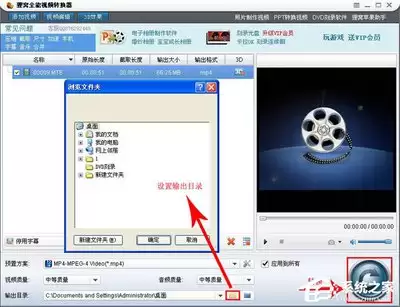
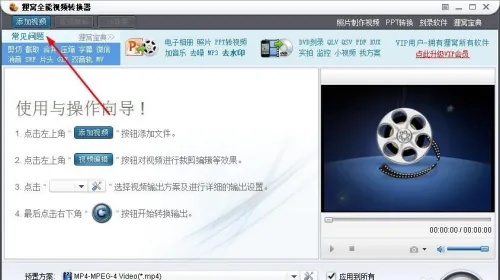
首先将需要处理的视频加载到软件中。打开狸窝全能视频转换器,在界面左上角找到并点击“添加视频”按钮。在弹出的文件选择窗口中,浏览并选中您的视频文件,点击“打开”。此时,视频缩略图将显示在软件主界面的任务列表中。
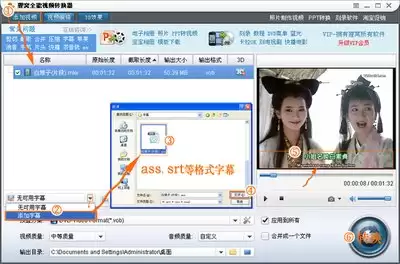
第2步:添加SRT字幕文件
视频导入后,点击界面上方的“字幕”选项卡进入编辑模式。在工具栏中找到并点击“添加字幕”按钮,从电脑文件夹中选择您准备好的.srt字幕文件并打开。软件会自动将字幕轨道加载到视频中。
第3步:调整字幕样式与外观
加载字幕后,您可以自定义字幕的视觉效果。在右侧或下方的“字幕样式设置”区域,您可以修改以下参数:
- 字体:选择适合视频风格的字体(如黑体、宋体等)。
- 颜色:设置字幕文字颜色及背景透明度,确保在复杂画面中清晰可见。
- 大小与位置:调整字号大小,并拖动预览窗口中的字幕位置,通常建议放置在视频底部安全区内。
第4步:校准字幕时间轴
如果自动生成的字幕时间与视频画面不同步,需要进行手动调整。在字幕列表中选中需要修改的字幕条目,通过拖动时间轴上的滑块来精确设置字幕的“出现时间”和“消失时间”。您可以利用播放预览功能,配合快捷键微调每一句字幕的显示时长,确保文字与语音或画面动作完美匹配。
第5步:输出转换视频
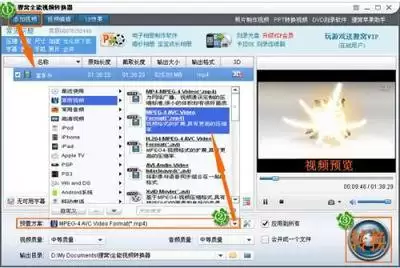
所有字幕添加与调整完成后,点击界面右下角的“开始”按钮。在弹出的设置窗口中,确认输出视频的格式(建议保持原格式或选择通用格式如MP4)、保存路径以及画质参数。点击确认后,软件开始处理视频。转换完成后,您将在指定文件夹中找到一个带有新字幕的视频文件。
常见问题与调整建议
- 字幕位置被视频UI遮挡:如果输出后字幕被播放器控制条遮挡,请在“字幕样式设置”中适当调低字幕的垂直位置,或增大字号上方的边距。
- 字幕乱码:若打开
.srt文件后显示为乱码,请检查字幕文件的编码格式,确保其为UTF-8或ANSI编码,并在记事本中重新保存。 - 时间轴不同步:如果整段字幕都偏快或偏慢,可以使用软件提供的“全局偏移”功能,统一增加或减少所有字幕的时间戳。
总结
通过狸窝全能视频转换器,用户可以轻松实现视频字幕的批量添加与个性化定制。关键在于准备好标准的.srt字幕文件,并利用内置编辑器精细调整样式与时间轴。该方法适用于教学视频、影视剪辑及自媒体内容制作,能显著提升视频的可读性与专业度。
以上就是狸窝全能视频转换器如何给视频加字幕的详细内容,更多关于视频转换教程的资料请关注本站其它相关文章!