本文详细介绍考霸刷题宝app添加新试卷的操作流程。只需在主界面点击“试卷库”,选择目标试卷并点击“添加试卷”,在弹窗中确认即可成功导入。操作简单,适合各类考试备考用户快速扩充个人题库。
查看添加试卷后的最终效果
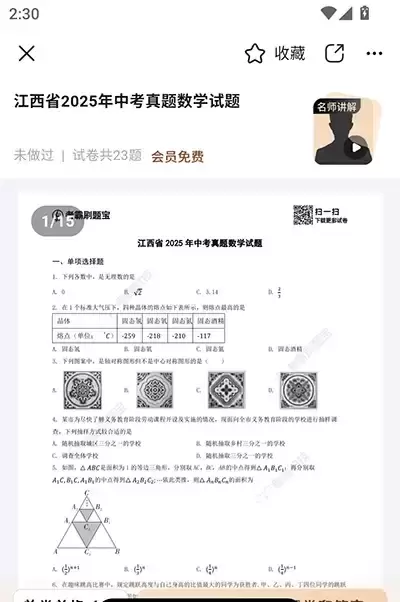
成功添加试卷后,用户可以在“我的试卷”文件夹中看到新导入的试题内容,随时进行练习或复习。以下是添加成功后的界面状态预览:
添加试卷前的准备工作
在开始操作前,请确保您的考霸刷题宝app已更新至最新版本,以保证“试卷库”功能的正常使用。此外,请确认您的设备已连接互联网,以便能够正常加载题库数据。
考霸刷题宝添加试卷详细步骤
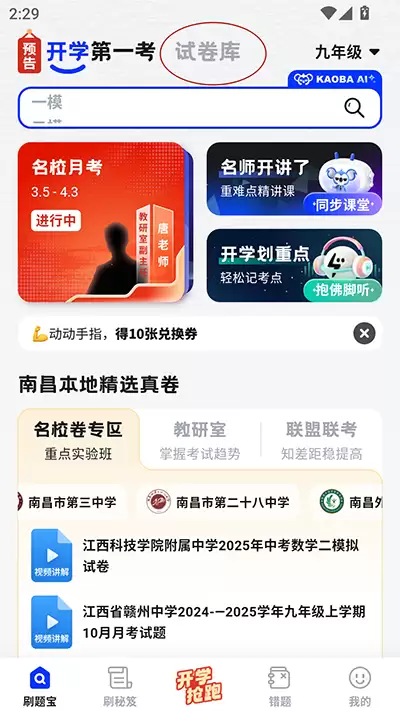
第1步:进入主界面并点击“试卷库”
打开考霸刷题宝app,进入应用的主界面。在主界面的功能菜单或导航栏中,找到并点击“试卷库”选项。该选项通常位于首页显眼位置,用于访问所有可用的考试资源。

当前状态确认:点击后,应用应跳转至“试卷库”页面,显示各类别或搜索到的试卷列表。
第2步:浏览题库并选择目标试卷
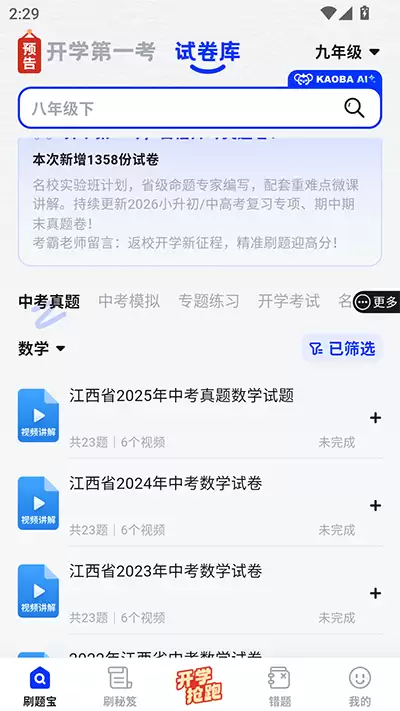
进入试卷库页面后,系统会展示丰富的试卷资源。您可以根据考试类型、科目或难度进行筛选,浏览列表找到您需要的特定试卷。选中该试卷所在的行或卡片区域。
当前状态确认:列表应正常加载,您可以滑动屏幕查看更多试卷选项。
第3步:点击“添加试卷”按钮
在选中目标试卷后,仔细查看该试卷详情或列表项的操作区域,找到并点击“添加试卷”按钮。此操作旨在将该试卷从公共题库导入到您的个人收藏中。
当前状态确认:点击后,屏幕中央应弹出一个确认对话框。
第4步:在弹窗中点击“确认”完成添加
系统会弹出一个“添加试卷”的确认窗口,提示您即将执行的操作。请仔细核对信息,然后点击窗口中的“确认”按钮。这一步是最终执行添加指令的关键操作。

当前状态确认:点击“确认”后,弹窗应消失,系统开始处理添加请求。
第5步:验证添加结果
操作完成后,系统会显示“已添加至我的试卷文件夹”的提示信息。这表明试卷已成功导入您的个人账户。您可以返回“我的试卷”或“个人中心”查看该试卷是否已出现在列表中。

当前状态确认:看到该提示即表示操作完全成功,试卷已可用。
常见问题与调整建议
- 问题:点击“添加试卷”无反应。
原因:可能是网络延迟或应用缓存问题。
解决方法:请检查网络连接,或尝试重启app后重新操作。 - 问题:找不到“试卷库”入口。
原因:app版本差异或界面布局调整。
解决方法:请确保app已更新至最新版,或在设置中查找相关功能入口。
总结
通过上述五个步骤,您可以轻松将考霸刷题宝app中的公共试卷添加到个人题库中。关键在于准确找到“试卷库”入口,并正确点击“添加试卷”及“确认”按钮。此方法适用于大多数版本的考霸刷题宝app,是备考用户扩充练习资源的高效方式。
以上就是考霸刷题宝app添加试卷的详细内容,更多关于考霸刷题宝使用技巧的资料请关注本站其它相关文章!


