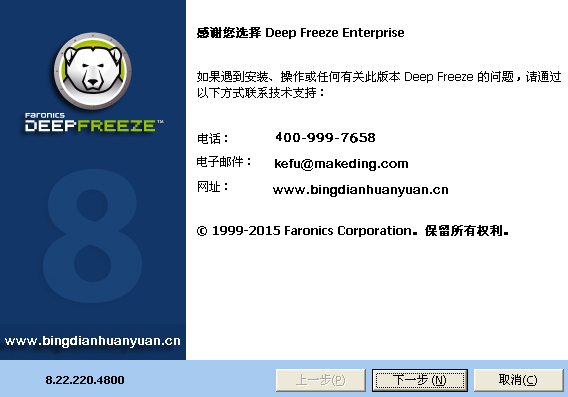
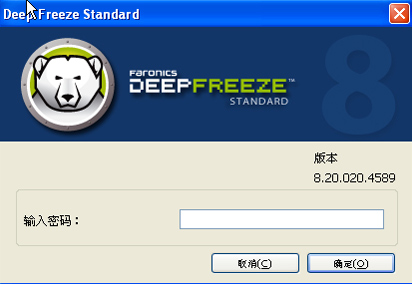
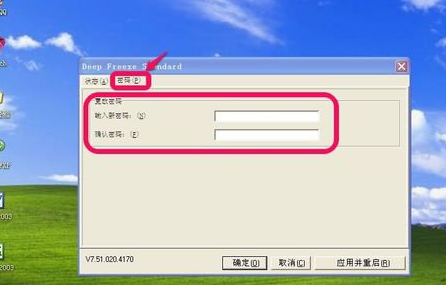
冰点还原精灵(Deep Freeze)界面调出主要有三种方式:使用默认热键Ctrl+Alt+Shift+F6;双击系统托盘图标(需确保开机自启);或通过服务管理器启动Deep Freeze服务。掌握这些方法可快速进行系统保护设置。
最终效果预览
成功调出冰点还原精灵后,你将看到其主操作界面。该界面通常包含密码输入框(若已设置)、保护状态开关、还原点管理以及关于版本信息等模块。这是进行系统还原策略配置的核心入口。

操作前准备说明
- 软件状态:确保冰点还原精灵已正确安装并处于运行状态。
- 权限要求:部分操作(如启动服务)可能需要管理员权限。
- 快捷键记忆:建议记住默认热键,以便紧急情况下快速呼出。
方法一:使用默认热键呼出
这是最快捷且无需额外设置的方法。冰点还原精灵默认配置了一组组合键,用于在系统运行时直接呼出主界面。
第1步:按下默认组合键
在电脑进入Windows系统后,确保键盘处于正常工作状态。同时按下以下四个按键:
Ctrl + Alt + Shift + F6
操作目的:触发冰点还原精灵的监听程序,弹出主操作窗口。
完成判断:屏幕中央或当前活动窗口上方弹出冰点还原精灵的登录/操作界面。若未弹出,请检查是否修改过默认热键,或尝试其他方法。
方法二:通过系统托盘图标启动
如果热键失效或你更习惯图形化操作,可以通过系统托盘图标启动。这要求软件已设置为随Windows启动。
第2步:检查系统托盘图标
查看电脑桌面右下角的任务栏区域(系统托盘)。寻找冰点还原精灵的图标(通常是一个蓝色的地球或类似的软件Logo)。
操作目的:确认软件是否正在后台运行。
完成判断:若看到图标,直接双击该图标即可调出主界面。若未看到图标,说明软件未随系统启动,需执行第3步。
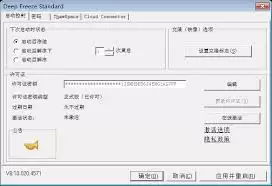
第3步:设置开机自启(若图标缺失)
若系统托盘无图标,需手动开启自启动功能:
- 点击Windows
开始菜单。 - 在程序列表中找到
冰点还原精灵或Deep Freeze文件夹。 - 点击其中的
设置或Options选项。 - 在弹出的设置窗口中,找到
启动选项或Startup Options。 - 勾选
随Windows启动(Start with Windows)。 - 点击
确定保存设置。
操作目的:确保软件在每次开机时自动加载到系统托盘。
完成判断:重启电脑后,检查右下角系统托盘是否出现冰点还原精灵图标。出现后,双击即可调出界面。
方法三:通过服务管理器启动
当软件进程意外停止或热键、图标均无效时,可通过Windows服务管理器手动启动核心服务。
第4步:打开服务管理器
按下 Win + R 键,打开“运行”对话框。输入以下命令并回车:
services.msc
操作目的:进入Windows系统服务管理界面。
第5步:启动Deep Freeze服务
在服务列表中找到名为 Deep Freeze 或 冰点还原精灵 的服务项(通常位于列表中部)。右键点击该服务,选择 启动(Start)。
操作目的:强制启动冰点还原精灵的核心保护服务。
完成判断:服务状态由“停止”变为“正在运行”。此时,热键或托盘图标方法应恢复正常。若托盘图标仍未出现,可尝试重启电脑。

常见问题与调整
- 问题:按下热键无反应。
原因:软件服务未运行,或热键被其他软件占用。
解决:尝试方法三启动服务,或检查其他软件是否修改了F6键。 - 问题:托盘图标消失。
原因:软件未设置为开机自启,或进程被意外结束。
解决:按方法二设置自启,或通过服务管理器启动。 - 问题:提示需要密码。
原因:管理员已设置保护密码。
解决:输入正确的管理员密码。若忘记密码,需使用官方提供的密码重置工具或重装软件(注意数据备份)。
总结
调出冰点还原精灵界面主要依赖三种途径:最便捷的是使用默认热键 Ctrl+Alt+Shift+F6;其次是双击系统托盘图标(需确保自启);最后是通过服务管理器启动 Deep Freeze 服务。建议用户优先掌握热键方法,并定期检查托盘图标状态,以确保系统保护功能正常运行。
以上就是冰点还原精灵调出方法的详细内容,更多关于冰点还原精灵设置的资料请关注本站其它相关文章!