金舟光盘刻录大师支持将本地文件或光盘内容制作成ISO等映像文件。本文详细介绍从打开软件、选择源数据、设置保存路径到完成刻录的完整操作流程,帮助用户高效备份数据。
制作映像文件的效果预览
通过金舟光盘刻录大师制作映像文件后,你将获得一个包含源数据完整内容的文件(通常为ISO格式)。该文件可以像原始光盘一样被挂载、读取或再次刻录,适用于数据备份、软件分发或系统安装等场景。
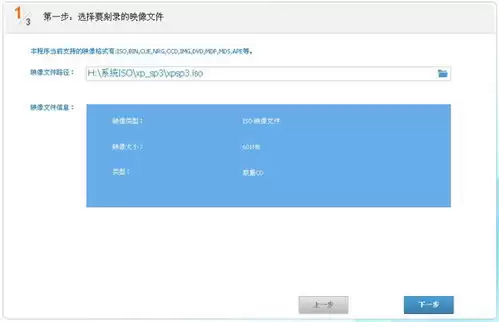
操作前准备说明
- 软件安装:确保已正确安装金舟光盘刻录大师。
- 源数据:准备好需要制作映像的文件夹、文件或光盘。
- 存储空间:确保目标硬盘有足够的空间存储生成的映像文件。
详细操作步骤
第1步:打开软件并进入制作映像功能
启动金舟光盘刻录大师。在主界面中,找到并点击“制作映像文件”选项。该功能通常位于软件的功能菜单或主页显眼位置。

第2步:选择源数据
在“制作映像文件”界面中,点击“添加文件”或“添加文件夹”按钮。浏览你的电脑,选择需要制作成映像的源数据。你可以选择单个文件、整个文件夹,甚至是从光驱读取的光盘内容。

第3步:设置映像文件参数
- 保存路径:点击“浏览”按钮,选择映像文件保存的目标文件夹。建议选择一个易于查找的位置。
- 文件名:输入一个具有描述性的文件名,例如“Backup_2023_ISO”。
- 格式选择:通常默认为ISO格式,这是最通用的光盘映像格式。如有特殊需求,可选择其他支持的格式。
- 压缩选项:部分版本支持压缩映像文件以减小体积,可根据需要调整。
第4步:开始制作并监控进度
确认所有设置无误后,点击“开始”或“制作”按钮。软件将开始读取源数据并生成映像文件。此时,界面会显示进度条和当前状态,请耐心等待直至完成。
完成结果与验证
制作完成后,软件会提示“制作成功”。此时,前往你设定的保存路径,找到生成的映像文件(通常为.iso扩展名)。你可以尝试双击挂载该文件,检查其中的内容是否与源数据一致,以验证制作是否成功。
常见问题与调整
- 问题:制作过程中报错“无法读取源文件”。
原因:源文件可能被占用、损坏或权限不足。
解决:关闭可能占用源文件的程序,检查文件完整性,或以管理员身份运行软件。 - 问题:生成的映像文件过大。
原因:源数据本身较大或未启用压缩。
解决:检查源数据大小,或在软件设置中启用压缩选项(如果支持)。
总结
金舟光盘刻录大师提供了直观且高效的制作映像文件功能。通过选择源数据、设置保存路径和参数,用户可以轻松创建ISO等格式的映像文件,用于数据备份和共享。掌握此功能,能有效提升数据管理的灵活性和安全性。
以上就是金舟光盘刻录大师制作映像文件的详细内容,更多关于光盘刻录、数据备份的资料请关注本站其它相关文章!