分区助手怎么给硬盘分区
时间:2026-10-16 | 作者:多维游侠 | 阅读:0也许很多的童鞋还不清楚分区助手怎么给硬盘分区,下面由心愿游戏为你介绍一下吧,跟小编一起来看看哦!
分区助手怎么给硬盘分区
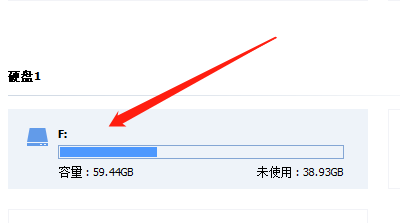
第1步:打开分区助手,主界面会列出电脑上的所有硬盘

第2步:选中你要操作的那块硬盘上的空闲空间
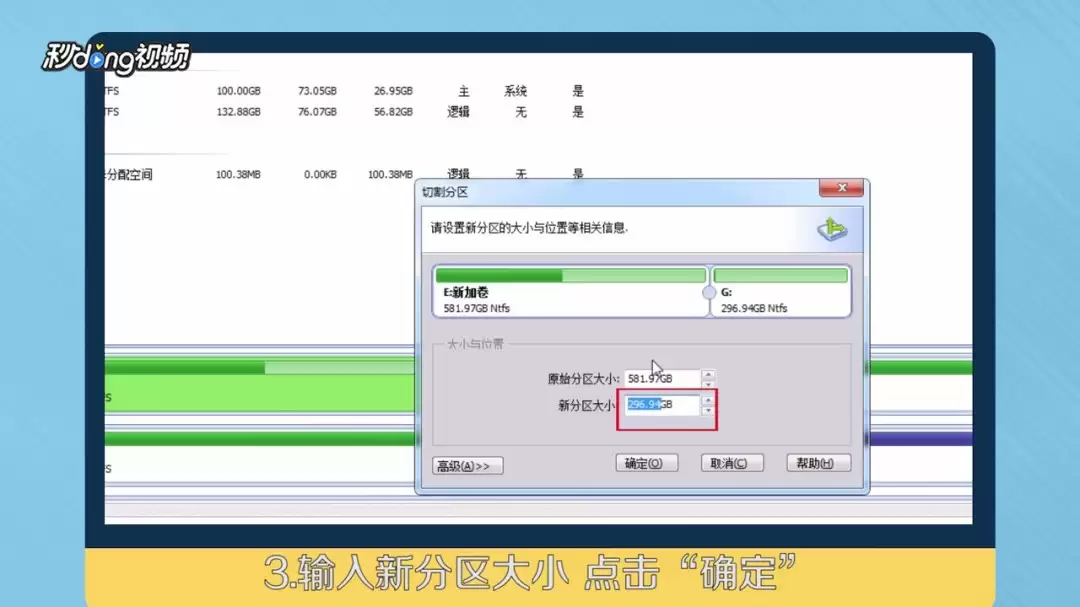
第3步:点击左侧的"创建分区",设置好大小和盘符

第4步:点左上角的"提交",确认后开始执行

结语:上面就是心愿游戏的小编为您带来的分区助手怎么给硬盘分区,希望能帮助到大家,更多相关的文章请关注心愿游戏。

免责声明:文中图文均来自网络,如有侵权请联系删除,心愿游戏发布此文仅为传递信息,不代表心愿游戏认同其观点或证实其描述。
相关文章
更多-
- 分区助手怎么检查分区
- 时间:2026-04-06
-
- 分区助手如何粉碎文件
- 时间:2026-04-06
-
- 分区助手怎么隐藏分区
- 时间:2025-12-18
-

- 分区助手怎么分配空闲空间
- 时间:2025-12-18
-
- 分区助手怎么更改盘符
- 时间:2025-12-18
-

- 分区助手怎么擦除分区
- 时间:2025-12-18
-

- 分区助手怎么恢复硬盘分区
- 时间:2025-12-18
-

- 分区助手怎么检测坏分区
- 时间:2025-12-18
精选合集
更多大家都在玩

大家都在看
更多-

- Snipaste怎么截图钉屏
- 时间:2026-10-15
-

- 冲吧帕克2026最新礼包码
- 时间:2026-10-15
-

- 原神法尔伽圣遗物套装及词条推荐
- 时间:2026-10-15
-

- 《原神》菲林斯圣遗物套装及词条搭配攻略
- 时间:2026-10-15
-

- 《淡墨水云乡》汤显祖介绍
- 时间:2026-10-15
-

- PS怎么抠图换背景
- 时间:2026-10-15
-

- 格式工厂怎么转换音频格式
- 时间:2026-10-15
-

- 金铲铲之战s18黑暗仪式魔女阵容搭配推荐
- 时间:2026-10-15