MSIAfterburner怎么设置OSD显示
时间:2026-10-20 | 作者:实验室老王 | 阅读:0或许有许多的用户还不知道MSIAfterburner怎么设置OSD显示,下面由心愿游戏为您带来这方面的答案,跟小编一起来看看吧!
MSIAfterburner怎么设置OSD显示
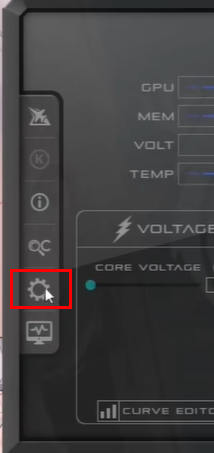
第1步:打开Afterburner主界面,顶部能看到核心频率、显存频率、温度等参数

第2步:切到"监控"选项卡,在图表列表里勾选想看的项目,比如帧率

第3步:再往右边找到"在OSD上显示",把它设成ON

第4步:在"OSD显示"选项卡里把"显示OSD"的热键设置好,方便随时开关

第5步:配合RivaTuner还能调整字体大小、颜色和显示位置

最后:以上就是心愿游戏的小编为您收集的MSIAfterburner怎么设置OSD显示,更多相关的文章请关注本站。

免责声明:文中图文均来自网络,如有侵权请联系删除,心愿游戏发布此文仅为传递信息,不代表心愿游戏认同其观点或证实其描述。
相关文章
更多-

- MSI Afterburner在游戏中怎么看见CPU温度
- 时间:2025-09-03
-
- MSI Afterburner监控怎么开
- 时间:2025-09-03
精选合集
更多大家都在玩
大家都在看
更多-

- 《我不是大师》曹三上当了吗
- 时间:2026-10-20
-

- 《我不是大师》做局曹三成功了吗
- 时间:2026-10-20
-

- 《我不是大师》曹三是好人还是坏人
- 时间:2026-10-20
-

- 《我不是大师》曹三是什么身份
- 时间:2026-10-20
-
- 妈妈的花样年华第31集剧情介绍
- 时间:2026-10-20
-
- 妈妈的花样年华第30集剧情介绍
- 时间:2026-10-20
-
- 妈妈的花样年华第29集剧情介绍
- 时间:2026-10-20
-
- 妈妈的花样年华第28集剧情介绍
- 时间:2026-10-20