LICEcap怎么录制GIF动图
时间:2026-10-21 | 作者:实验室老王 | 阅读:0相信有的童鞋还不清楚LICEcap怎么录制GIF动图,下面让心愿游戏的小编为您带来这方面的答案,快来看看吧。
LICEcap怎么录制GIF动图
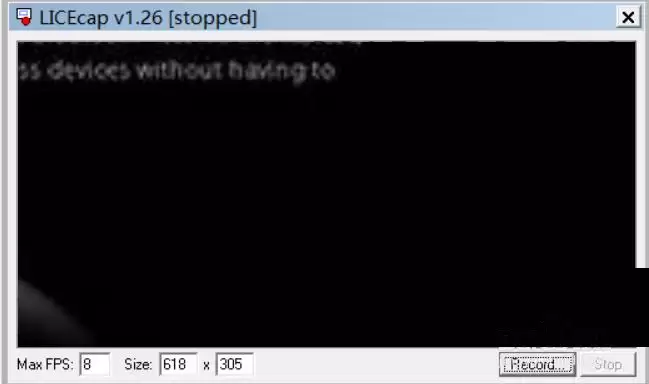
第1步:打开LICEcap,先认识它的窗口
运行LICEcap之后,窗口中间是取景框,左下角是参数设置区,右下角是录制和停止按钮。
第2步:设置MaxFPS,决定动图的流畅程度
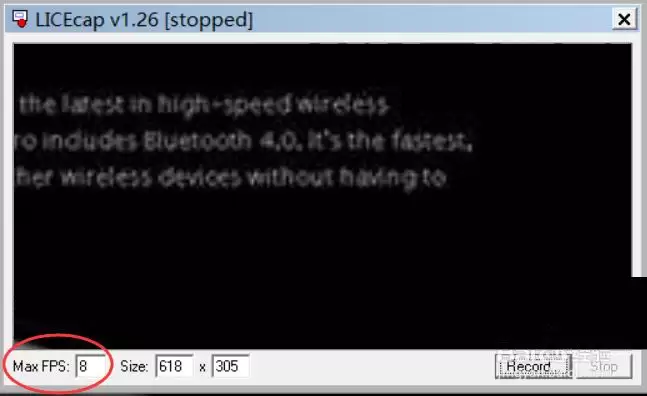
左下角的「MaxFPS」用来填帧率,数值越大画面越流畅,录出来的文件也会更大。
第3步:设置Size,框定要录制的画面范围
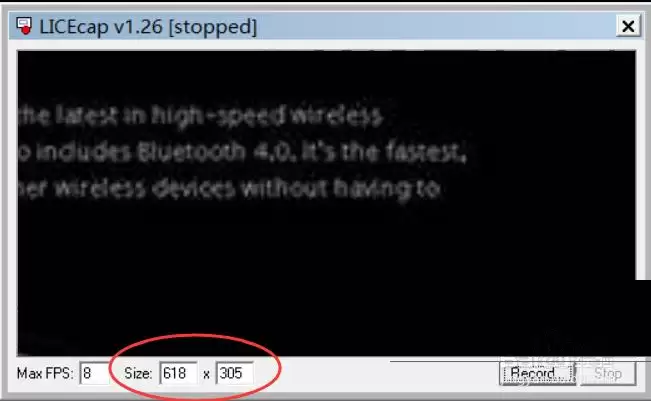
接着在「Size」后面的两个输入框里填写录制区域的宽度和高度,例如618和305。
第4步:点击右下角的「Record」按钮
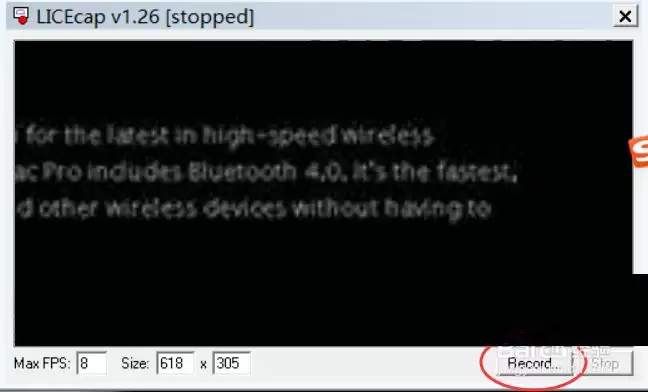
范围定好之后,点一下右下角的「Record」,软件会先让你选择GIF文件的保存位置。
第5步:选好保存位置,窗口进入录制状态
确定保存位置后,LICEcap就进入录制状态,左下角会实时显示已经录制的时间和当前帧率。
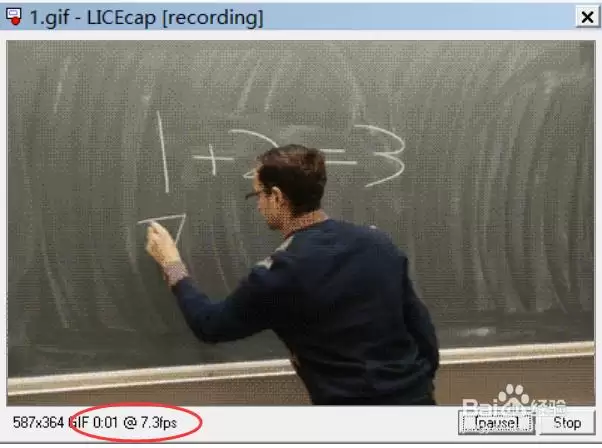
第6步:点「Stop」结束录制
录到需要的内容就点右下角的「Stop」,这段GIF动图会自动保存到刚才选好的位置。
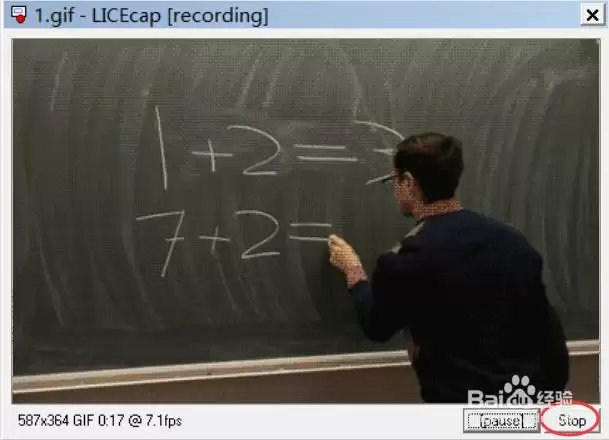
结语:以上是心愿游戏的小编为你收集的LICEcap怎么录制GIF动图,希望能帮到大家,更多相关的文章请关注心愿游戏。

免责声明:文中图文均来自网络,如有侵权请联系删除,心愿游戏发布此文仅为传递信息,不代表心愿游戏认同其观点或证实其描述。
相关文章
更多-
- 讯飞输入法电脑版怎么语音输入
- 时间:2026-10-21
精选合集
更多大家都在玩
大家都在看
更多-

- 闪烁之光法师及坦克符文推荐
- 时间:2026-10-21
-

- 闪烁之光三灵系玩法解析
- 时间:2026-10-21
-

- 闪烁之光高速爆发流攻略
- 时间:2026-10-21
-

- 闪烁之光食魇天马和金羽鸾适配场景
- 时间:2026-10-21
-

- 闪烁之光永恒纪元钟效果解析
- 时间:2026-10-21
-

- 闪烁之光神装选择思路
- 时间:2026-10-21
-

- PS怎么用魔棒抠图
- 时间:2026-10-21
-

- OBS Studio怎么设置音频输入源
- 时间:2026-10-21