电脑怎么清理C盘空间
时间:2026-10-21 | 作者:风起客 | 阅读:0相信有许多的伙伴还不了解电脑怎么清理C盘空间,下面让心愿游戏的小编为你带来答案哦,一起来看看!
电脑怎么清理C盘空间
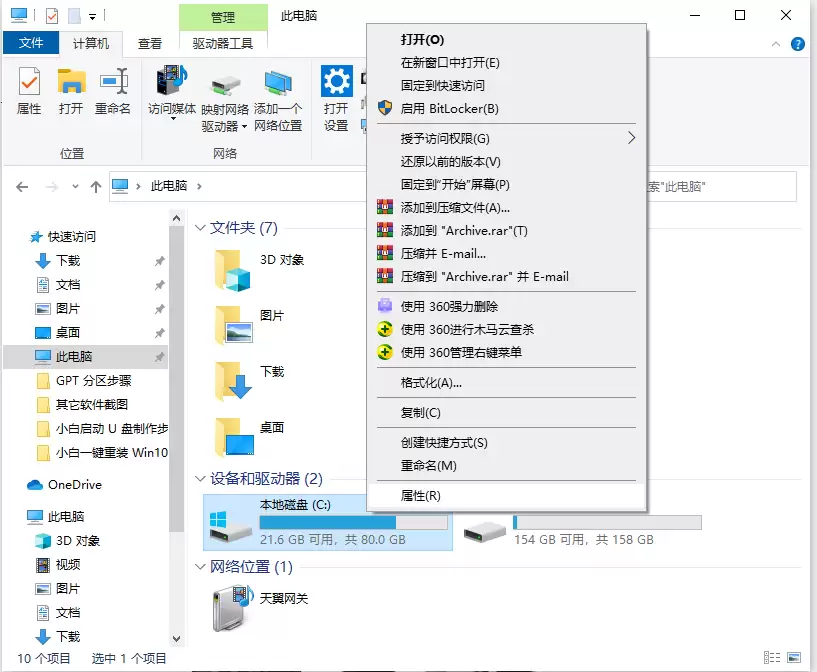
第1步:右键C盘打开属性
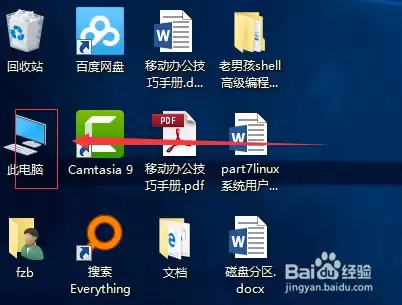
双击打开桌面上的「此电脑」,找到系统盘C盘,用鼠标右键点击它,在弹出的菜单里选择「属性」,打开C盘的属性窗口,如图所示。
第2步:点击磁盘清理
在C盘属性的「常规」选项卡中间位置,可以看到「磁盘清理」按钮,点击它,系统就会开始扫描C盘中可以清理的文件,如图所示。

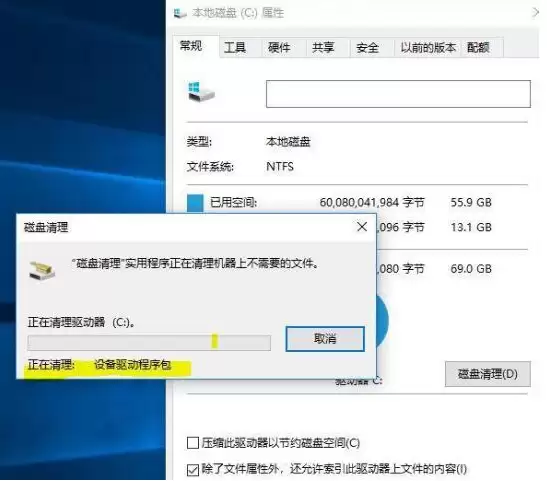
第3步:清理系统文件
扫描完成后会弹出「磁盘清理」窗口,先别急着点确定,点击左下方的「清理系统文件」按钮,然后勾选要删除的文件类型,比如临时文件、回收站、缩略图等,点击确定再点「删除文件」,等进度走完就清理好了,如图所示。
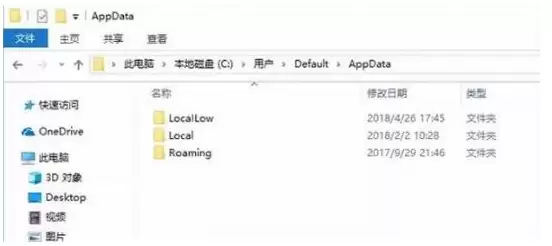
第4步:清理软件缓存文件夹
打开C盘的「用户」文件夹,进入自己用户名下的「AppData」文件夹,这里面Local、LocalLow、Roaming三个子文件夹存放着各类软件的缓存数据,把里面确认没用的缓存文件删掉,也能腾出不少空间,如图所示。
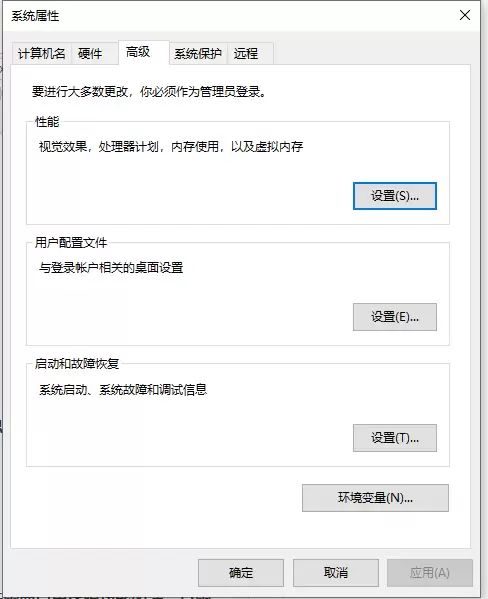
第5步:适当调整虚拟内存
右键「此电脑」选择「属性」,打开「高级系统设置」,在性能一栏点「设置」,切换到「高级」选项卡点击虚拟内存的「更改」,把虚拟内存设置得小一些或者放到其他盘,可以减少C盘的占用,这样C盘空间就清理出来了,如图所示。
最后:以上是心愿游戏的小编为您收集的电脑怎么清理C盘空间,希望帮到大家,更多相关的文章请收藏本站。

免责声明:文中图文均来自网络,如有侵权请联系删除,心愿游戏发布此文仅为传递信息,不代表心愿游戏认同其观点或证实其描述。
相关文章
更多-
- 怎么更改Windows默认浏览器
- 时间:2026-10-15
-
- Windows怎么更改电脑名称
- 时间:2026-10-15
-
- 怎么查看电脑硬件配置信息
- 时间:2026-10-15
-
- Windows怎么设置默认输入法
- 时间:2026-10-15
-
- Windows怎么设置屏保等待时间
- 时间:2026-10-15
-
- Windows怎么查看电脑配置
- 时间:2026-10-15
-

- Hugging Face Transformers Windows无代码安装进阶版附后台管理入口
- 时间:2026-08-08
精选合集
更多大家都在玩
大家都在看
更多-

- 闪烁之光法师及坦克符文推荐
- 时间:2026-10-21
-

- 闪烁之光三灵系玩法解析
- 时间:2026-10-21
-

- 闪烁之光高速爆发流攻略
- 时间:2026-10-21
-

- 闪烁之光食魇天马和金羽鸾适配场景
- 时间:2026-10-21
-

- 闪烁之光永恒纪元钟效果解析
- 时间:2026-10-21
-

- 闪烁之光神装选择思路
- 时间:2026-10-21
-

- PS怎么用魔棒抠图
- 时间:2026-10-21
-

- OBS Studio怎么设置音频输入源
- 时间:2026-10-21