Windows怎么录制屏幕
时间:2026-10-21 | 作者:实验室老王 | 阅读:0可能有的朋友还不明白Windows怎么录制屏幕,下面让心愿游戏的小编为您介绍一下吧,跟小编一起来看看吧。
Windows怎么录制屏幕
第1步:打开开始菜单进入设置
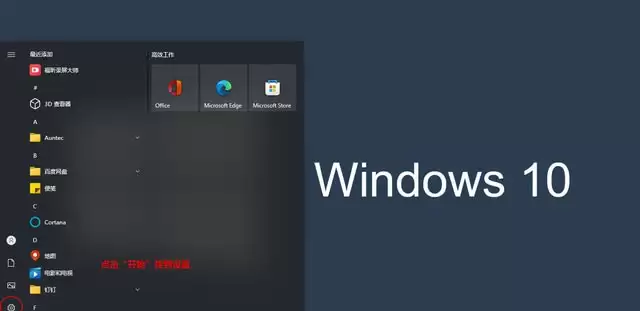
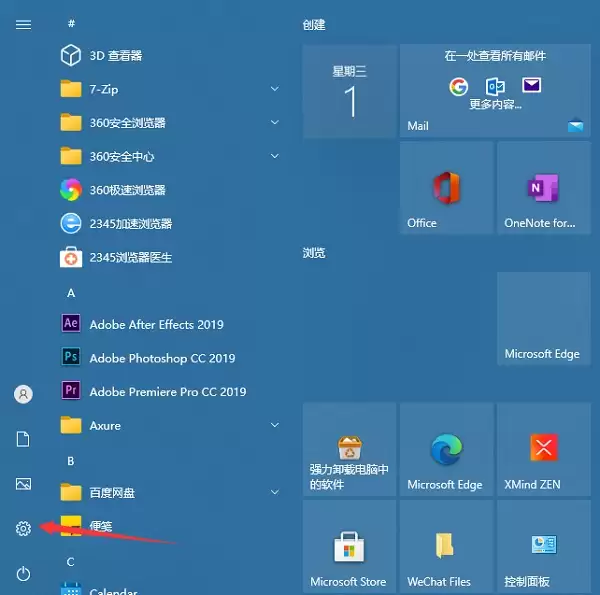
点击桌面左下角的开始菜单按钮,在弹出的菜单里点击「设置」图标,进入Windows设置界面,如图所示。
第2步:在游戏设置中确认XboxGameBar已开启
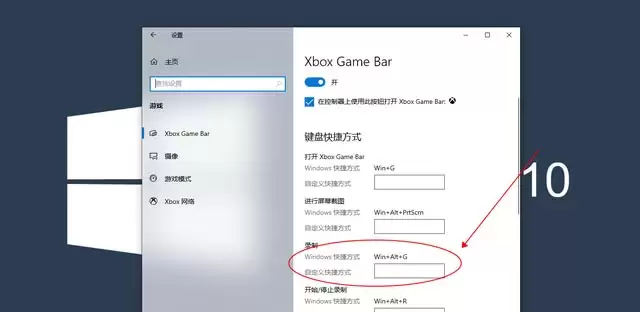
在设置界面点击「游戏」这一项,进入后就能看到XboxGameBar的设置页面,把「使用游戏栏录制游戏剪辑、屏幕截图和广播」的开关打开,下方还能查看键盘快捷方式,打开游戏栏默认就是Win+G,小伙伴们记一下,如图所示。
第3步:按Win+G调出游戏栏
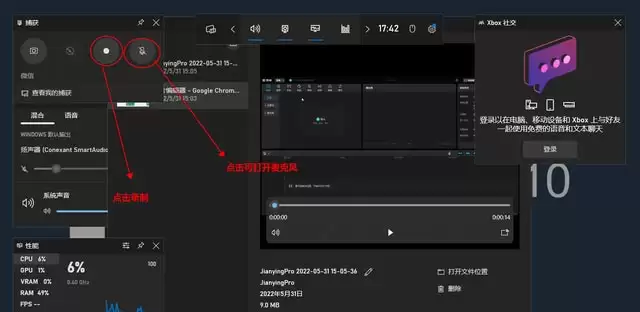
打开想要录制的软件窗口或游戏画面,然后同时按下键盘上的Win键和G键,屏幕上就会弹出XboxGameBar的工具界面,里面包含捕获、音频、性能等几个小面板,如图所示。
第4步:点击录制按钮开始录屏
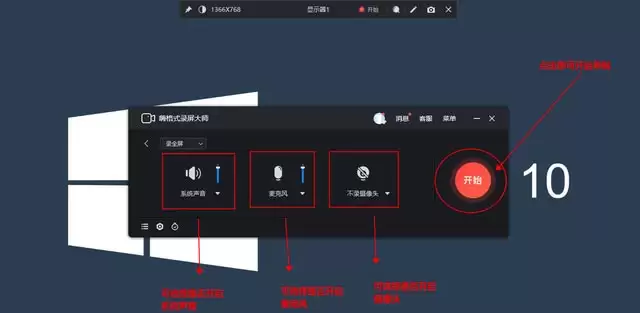
在捕获面板中找到圆形的录制按钮,点击它就开始录制了,屏幕上会出现录制状态条显示录制时长。需要录入解说的小伙伴,可以点击旁边的麦克风图标打开麦克风声音,如图所示。
第5步:停止录制并查看视频
录制完成后,再次按下Win+Alt+R或者点击状态条上的停止按钮,屏幕会提示「已录制游戏片段」。录好的视频默认保存在「此电脑-视频-捕获」文件夹里,是通用的MP4格式,直接就能播放,这样录屏就完成了,如图所示。
上面就是心愿游戏的小编为你收集的Windows怎么录制屏幕,希望有帮到小伙伴们,更多相关的文章请收藏本站。

免责声明:文中图文均来自网络,如有侵权请联系删除,心愿游戏发布此文仅为传递信息,不代表心愿游戏认同其观点或证实其描述。
相关文章
更多-
- 电脑怎么设置开机密码
- 时间:2026-10-21
-
- Windows怎么调整屏幕分辨率
- 时间:2026-10-15
精选合集
更多大家都在玩
大家都在看
更多-

- 闪烁之光法师及坦克符文推荐
- 时间:2026-10-21
-

- 闪烁之光三灵系玩法解析
- 时间:2026-10-21
-

- 闪烁之光高速爆发流攻略
- 时间:2026-10-21
-

- 闪烁之光食魇天马和金羽鸾适配场景
- 时间:2026-10-21
-

- 闪烁之光永恒纪元钟效果解析
- 时间:2026-10-21
-

- 闪烁之光神装选择思路
- 时间:2026-10-21
-

- PS怎么用魔棒抠图
- 时间:2026-10-21
-

- OBS Studio怎么设置音频输入源
- 时间:2026-10-21