正版win10安装教程
时间:2024-02-04 | 作者: | 阅读:0
正版win10安装教程
1、首先我们需要搜索win10下载官方网站,可以搜索“下载win10”,然后找到图示中“立即下载安装工具”,点击下载。
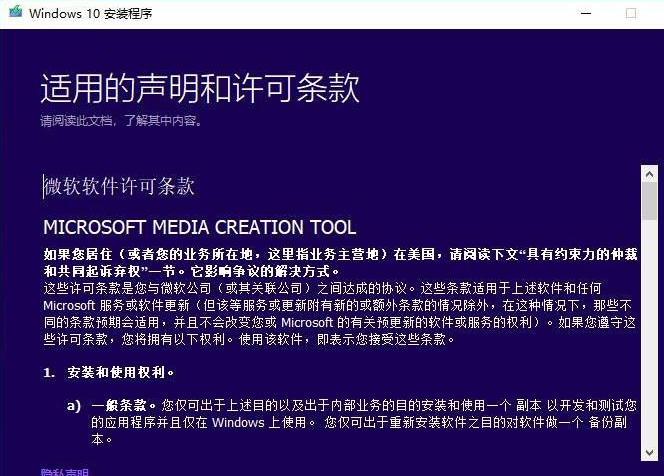
2、下载完成后,选择下载工具,然后选择运行。建议选中下载的程序,右键选择以管理员身份运行;在许可条款页面上,请选择接受。
3、页面上,选择为另一台电脑安装介质(如果是升级自己的电脑泽可以选择升级此电脑),这里我们主要讲安装一台全新的电脑,然后选择下一步.
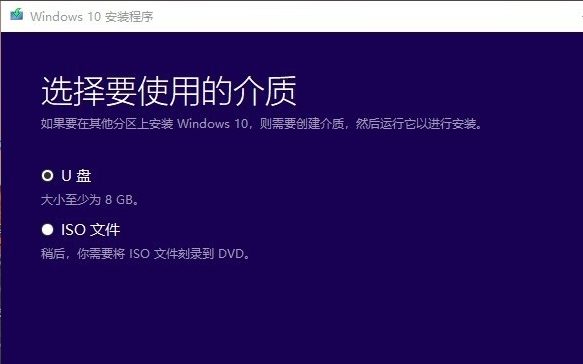
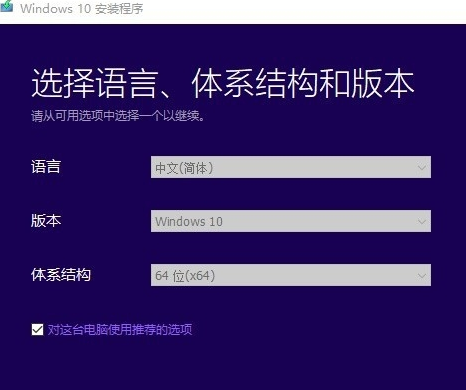
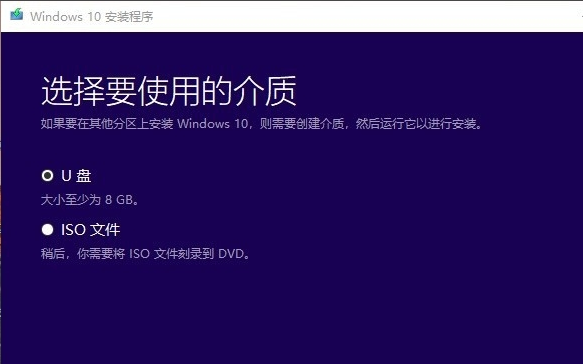
4、这里选择默认的语言,在电脑上插上拥有至少8GB 空间的空白 U 盘,然后下一步(一定要先插入U盘并读取成功后再下一步);选择安装的介质为U盘,点击下一步;此时安装程序会格式化U盘然后开始下载安装win10镜像文件,等待安装完成即可。
5、如果是升级自己的电脑,直接重新启动电脑即可;如果是在其它电脑上安装,将U盘插入该电脑,开机;如果电脑没有自动引导至USB进入安装程序,可能需要打开引导菜单或在电脑 BIOS 或 UEFI 设置中更改引导顺序。若要打开引导菜单或更改引导顺序,通常需要在打开电脑后立即按下按键(例如 F2、F12、Delete 或 ESC)。有关访问电脑引导菜单或更改电脑引导顺序的说明,请查看电脑随附文档或访问制造商网站。
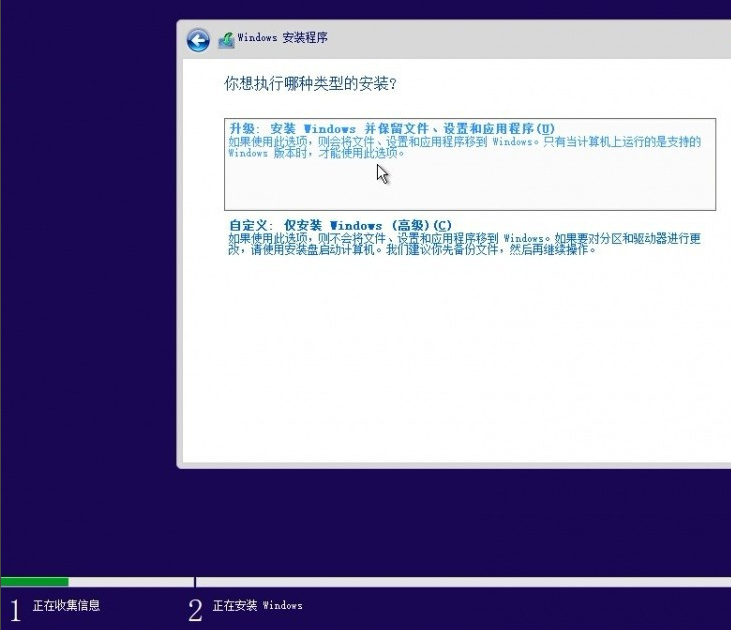
6、新电脑一般直接就能进入安装程序,进入安装程序后,如果是升级自己的电脑则选择第一个选项,新电脑装系统则选择第二个仅安装windows,这里选择第二个.
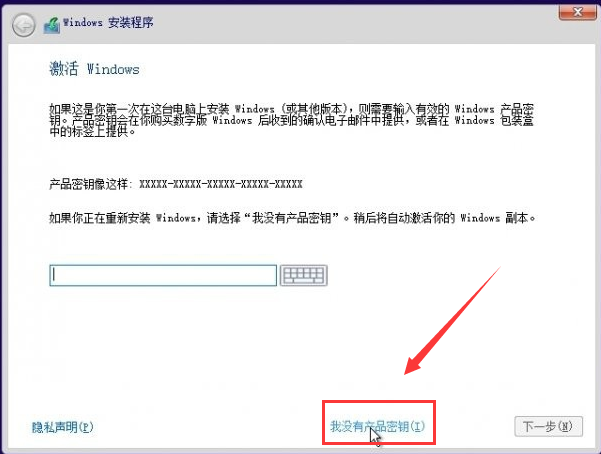
7、关于密钥,直接选择我没有密钥.
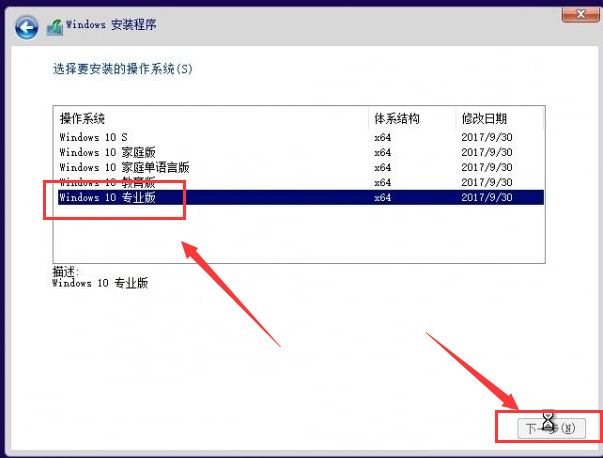
8、接下来是选择win10版本,这里除了企业版外都能选择,建议选择专业版。
9、这里选择win10安装的位置,如果你的硬盘很大的话可以选择新建来直接进行分区,这里要注意分区的时候磁盘大小是按照1G=1024M来选择的,所以这里可能需要你计算一下,C盘请至少分配50G及以上的空间,分区完成后选择主分区(C盘),选中后点击下一步。
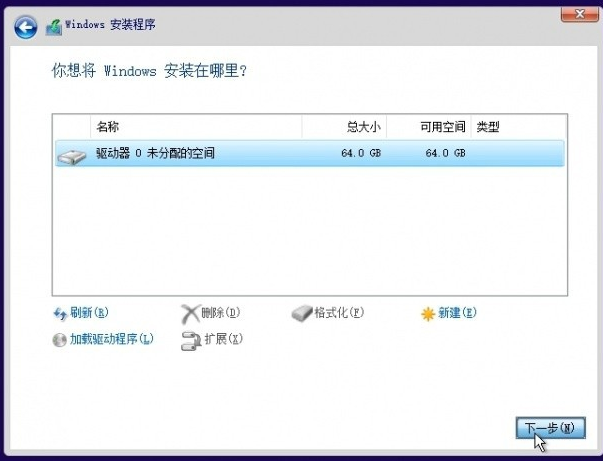
10、到这里就安静的等待系统安装.
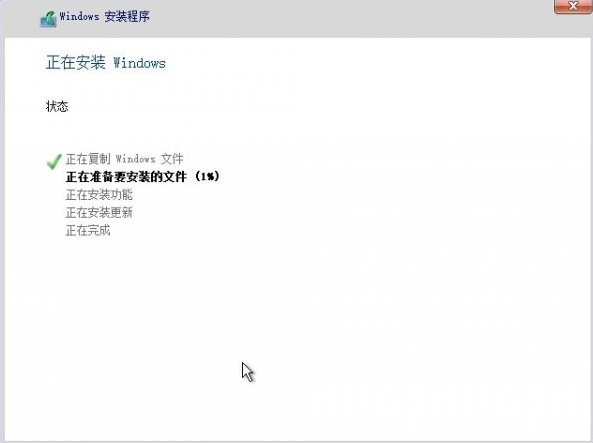
11、当看见这句话的时候,说明系统已经完成安装。

12、接下来在安装 Windows 页面上,选择您的语言、时间和键盘首选项,然后选择下一步,进入全新的 Windows10.

来源:https://www.somode.com/jiaocheng/2059.html
免责声明:文中图文均来自网络,如有侵权请联系删除,心愿游戏发布此文仅为传递信息,不代表心愿游戏认同其观点或证实其描述。
相关文章
更多-

- JBL音响用3.5mm连接Win10电脑是否正常
- 时间:2026-07-05
-
- Win10/11高危漏洞正被黑客利用请立即更新
- 时间:2026-07-02
-

- 华硕主板Win10进入安全模式详细指南
- 时间:2026-07-01
-
- Win10/11提示被管理员禁用?注册表锁定解除教程
- 时间:2026-06-29
-
- Win10鼠标指针个性化设置教程 自定义光标主题美化指南
- 时间:2026-06-27
-

- 手把手教你Win10硬盘分区新手教程完整步骤图解
- 时间:2026-06-25
-

- Win10电脑快速启动设置完整步骤 电源选项开启方法教程
- 时间:2026-06-18
-

- Win10系统LSP协议修复的完整详细方法与操作步骤
- 时间:2026-06-18
精选合集
更多大家都在玩
大家都在看
更多-

- 米侠浏览器全屏浏览及隐藏状态栏设置方法
- 时间:2026-07-05
-

- Edge浏览器沉浸式阅读器翻译整篇外文教程
- 时间:2026-07-05
-

- 百度浏览器无痕模式开启与设置完整指南
- 时间:2026-07-05
-

- 谷歌浏览器如何禁止网页屏幕常亮
- 时间:2026-07-05
-

- vivo浏览器移动数据无法上网 WiFi正常原因解析
- 时间:2026-07-05
-

- Safari浏览器关闭双击放大防止误触手势冲突方法
- 时间:2026-07-05
-

- 彩虹浏览器避免打扰的通知权限管理详细步骤
- 时间:2026-07-05
-

- 神马浏览器开启全屏模式简单教程
- 时间:2026-07-05