win10正在安装卡在95%怎么办
时间:2024-04-11 | 作者: | 阅读:0
win10正在安装卡在95%怎么办
方法一:
1、鼠标点击点一下桌面上的“此电脑”(如何在Win10屏幕上显示信息内容“此电脑”),
选择“特点”打开“控制面板系统和安全系数系统”提示框;
2、在提示框左侧的导航窗格中点一下“顶级系统配备”打开
“系统特点”提示框,默认显示的也是“顶级”工具栏;
3、点一下“启动和机械故障修补”地域的“设置”功能键打开“启动和机械故障修补”设置提示框;
4、在“系统失败”设置地域就能看到“全自动重启”选项,
默认是开启状况。也是因为这一原因,Windows10系统在蓝屏死机(系统失败)时才会自动重启;
5、撤消开启“全自动重启”就能。
如果你感觉上下操作过程太复杂,可以运用运行命令法:
1)鼠标点击点一下Win10一开始功能键(或按 Win+X 键盘快捷键),
在弹出窗口的系统方便快捷菜单中选择“Windows Powershell(技术人员)”,
接着在打开的“技术人员: Windows Powershell”提示框中输入并回车键运行以下命令:
wmic RecoverOS set AutoReboot = False
2)待提示“特点升级获得成功”就早已获得成功禁止Win10白屏后自动重启。
PS: 以后想要修补白屏后自动重启设置的话,把上下命令中的False 改成 True后再运行就能。
方法二:
1.如果以上方法都不可以解决问题,可以尝试重装系统
2.下载的操作系统不需要复杂的步骤,直接使用傻瓜式装机,上手简单。
3.的系统安全稳定、绿色流畅,可以在下载我们需要的操作系统:
第一步:下载通用PE工具箱
>>>PE工具箱下载地址<<<
准备好一个U盘,U盘大小自行决定。当然了,如果想要用u盘安装win7或是u盘装win8建议容量大一些,至少需要3~4G,即便是用u盘装xp系统 ,也需要600MB~1.5G。
利用U盘装系统软件,制作u盘系统安装盘。
相关推荐:通用PE工具箱8.2二合一版
如果在制作启动u盘的时候,遇到失败或者安全软件、杀毒误报,请添加信任或者退出安装软件。
第二步:用通用PE工具箱制作U盘启动盘
下载完成之后Windows XP系统下直接双击运行即可,Windows7/8/10系统请点右键以管理员身份运行。执行通用PE工具箱安装包,安装好以后,执行桌面“通用PE工具箱”!
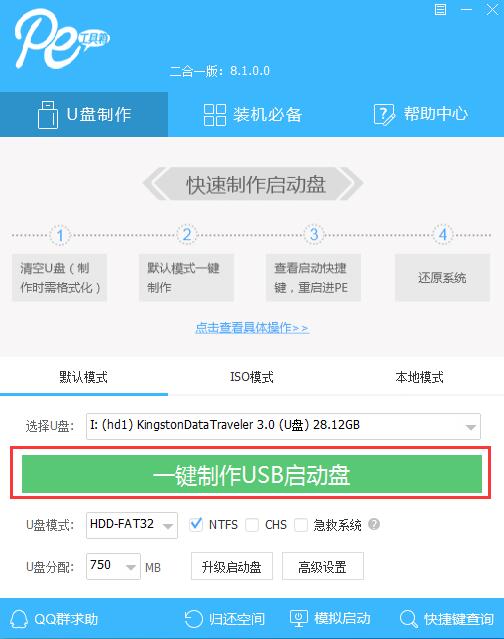
插上准备好的空白U盘后,软件会自动识别并选择当前插入的U盘。首先通过【选择U盘】下拉列表选择您将要制作的U盘,然后点击【一键制作USB启动盘】按钮开始启动U盘启动盘的制作。
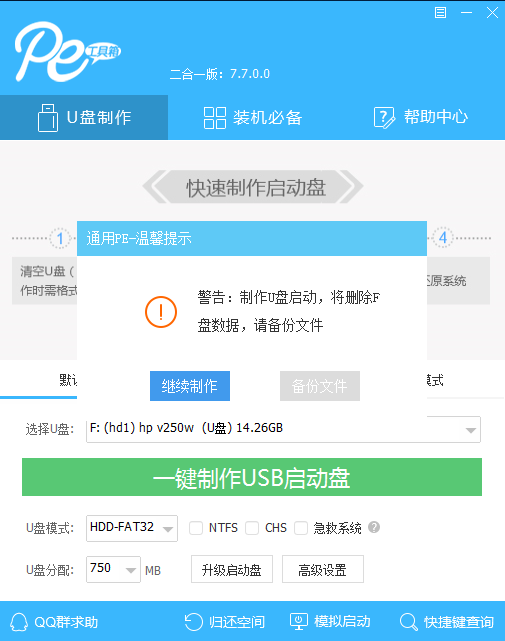
为了保护您U盘上的数据不会被误删除,软件将弹出警告窗口再次让您确认是否继续操作。在确保您U盘上的数据安全备份后,点击【继续制作】按钮继续制作启动U盘。
制作过程中,软件的其他按钮将会变成灰色不可用状态。同时在界面下方,会实时显示制作的进度。此过程大约持续2-5分钟,依据个人的U盘读写速度而不同。

来源:https://www.somode.com/jiaocheng/4049.html
免责声明:文中图文均来自网络,如有侵权请联系删除,心愿游戏发布此文仅为传递信息,不代表心愿游戏认同其观点或证实其描述。
相关文章
更多-

- JBL音响用3.5mm连接Win10电脑是否正常
- 时间:2026-07-05
-
- Win10/11高危漏洞正被黑客利用请立即更新
- 时间:2026-07-02
-

- 华硕主板Win10进入安全模式详细指南
- 时间:2026-07-01
-
- Win10/11提示被管理员禁用?注册表锁定解除教程
- 时间:2026-06-29
-
- Win10鼠标指针个性化设置教程 自定义光标主题美化指南
- 时间:2026-06-27
-

- 手把手教你Win10硬盘分区新手教程完整步骤图解
- 时间:2026-06-25
-

- Win10电脑快速启动设置完整步骤 电源选项开启方法教程
- 时间:2026-06-18
-

- Win10系统LSP协议修复的完整详细方法与操作步骤
- 时间:2026-06-18
精选合集
更多大家都在玩
大家都在看
更多-

- 米侠浏览器全屏浏览及隐藏状态栏设置方法
- 时间:2026-07-05
-

- Edge浏览器沉浸式阅读器翻译整篇外文教程
- 时间:2026-07-05
-

- 百度浏览器无痕模式开启与设置完整指南
- 时间:2026-07-05
-

- 谷歌浏览器如何禁止网页屏幕常亮
- 时间:2026-07-05
-

- vivo浏览器移动数据无法上网 WiFi正常原因解析
- 时间:2026-07-05
-

- Safari浏览器关闭双击放大防止误触手势冲突方法
- 时间:2026-07-05
-

- 彩虹浏览器避免打扰的通知权限管理详细步骤
- 时间:2026-07-05
-

- 神马浏览器开启全屏模式简单教程
- 时间:2026-07-05