win10系统更新某些设置由你的组织来管理
时间:2024-04-01 | 作者: | 阅读:0win10系统更新某些设置由你的组织来管理
方法一:软件冲突导致
1、消除安全卫士干预系统更新
虽然Windows自带Defender,但是因为本人小白一枚,还安装了360安全卫士。没想到360安全卫士是让这个问题发生的原因之一。
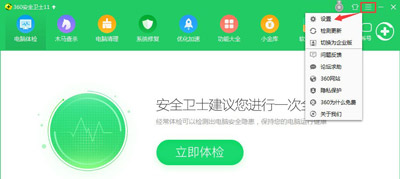
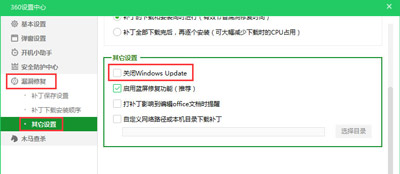
安装360安全卫士时,360会自动为您开启“关闭Windows Update”的选项,所以我们需要先取消勾选这个选项。
打开360安全卫士设置中心-漏洞修复-其他设置里面取消勾选关闭Windows Update选项。
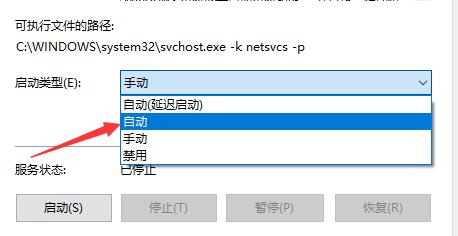
2、在服务中自动启用Windows更新
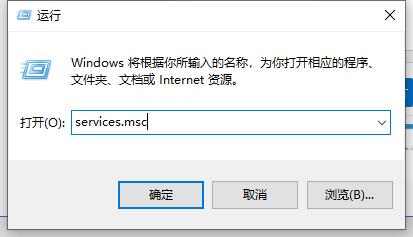
首先win+r,打开运行窗口,输入“services.msc”(不含引号)即可调出本地服务项;
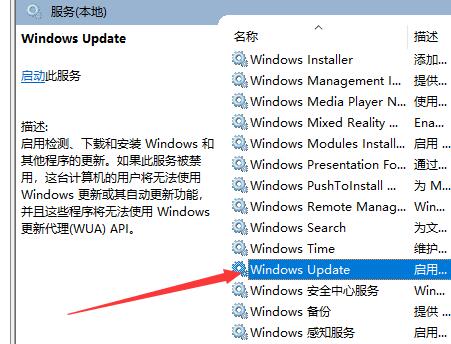
找到Windows Update启动并设置成自动。
3、恢复关于Windows Update的编辑组策略
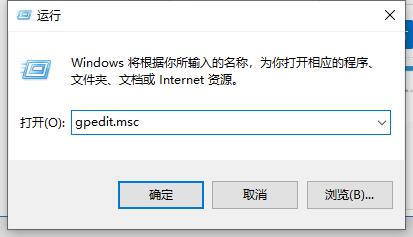
首先在运行窗口中输入“gpedit.msc”(不含引号)即可调出本地服务项;
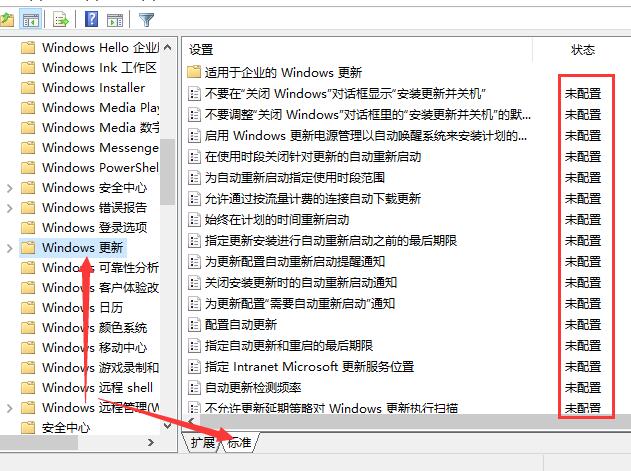
接着在左侧选计算机配置—管理模板—Windows组件—Windows更新—在右侧下方点击标准,查看具体的配置情况。
然后将没有设置成未配置的选项全部选成未配置,完成后效果如图。
4、检查更新
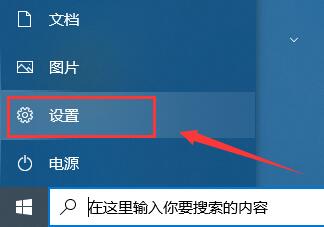
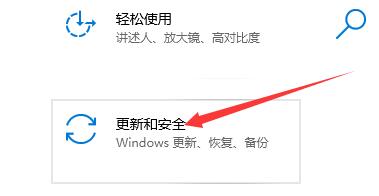
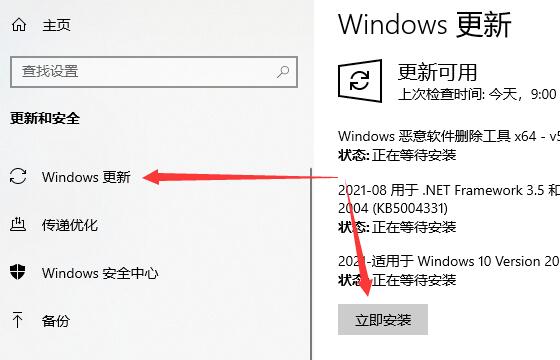
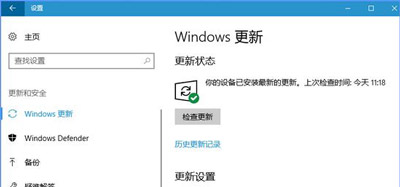
首先打开设置,转到Windows更新,点击检查更新按钮,过后,一切就都恢复正常了(如果不行,请尝试重启计算机)。
方法二:激活码问题
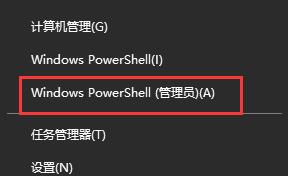
1、首先是卸载已有的激活码。在开始菜单上面点击鼠标右键,选择Windows PowerShell(管理员)项,如图所示。
2、然后在该窗口中输入命令slmgr.vbs /upk回车运行。
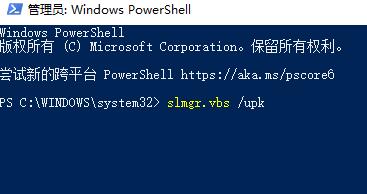
3、就会弹出成功卸载密钥的窗口,表示我们已经卸载当前Windows10系统安装的密钥了,以后就可以重新输入密钥重新激活了。
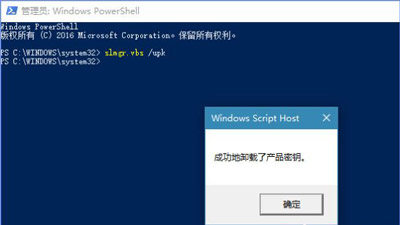
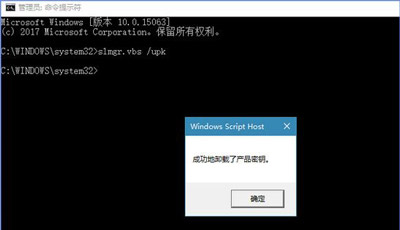
4、其实,卸载密钥也可以在命令提示符(以管理员身份运行)窗口进行同样的操作,如图所示。只是创意者版本更新后,右击开始菜单里没有命令提示符项,所以为了方便,才选择了Windows PowerShell,其实两者的效果都是一样的。
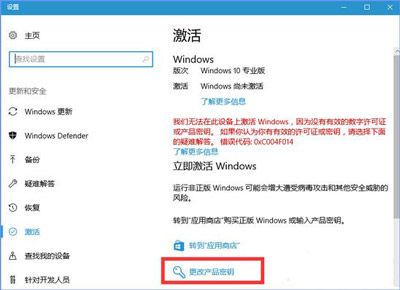
5、最后就是重新输入密钥去激活Windows10。打开Win10的【设置】的【更新和安全】项里的【激活】里的【选择更改产品密钥】。
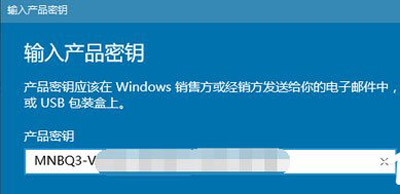
6、在输入产品密钥里输入激活密钥,输入完后,点击下一步,再选择激活。
7、激活完毕后,选择【Windows更新】项,点击检查更新(非必须)后,就可以看到带※的红字内容《某些设置隐藏或者由你的组织来管理》已经完全消失了。

来源:https://www.somode.com/jiaocheng/1314.html
免责声明:文中图文均来自网络,如有侵权请联系删除,心愿游戏发布此文仅为传递信息,不代表心愿游戏认同其观点或证实其描述。
相关文章
更多-

- JBL音响用3.5mm连接Win10电脑是否正常
- 时间:2026-07-05
-
- Win10/11高危漏洞正被黑客利用请立即更新
- 时间:2026-07-02
-

- 华硕主板Win10进入安全模式详细指南
- 时间:2026-07-01
-
- Win10/11提示被管理员禁用?注册表锁定解除教程
- 时间:2026-06-29
-
- Win10鼠标指针个性化设置教程 自定义光标主题美化指南
- 时间:2026-06-27
-

- 手把手教你Win10硬盘分区新手教程完整步骤图解
- 时间:2026-06-25
-

- Win10电脑快速启动设置完整步骤 电源选项开启方法教程
- 时间:2026-06-18
-

- Win10系统LSP协议修复的完整详细方法与操作步骤
- 时间:2026-06-18
精选合集
更多大家都在玩
大家都在看
更多-

- 米侠浏览器全屏浏览及隐藏状态栏设置方法
- 时间:2026-07-05
-

- Edge浏览器沉浸式阅读器翻译整篇外文教程
- 时间:2026-07-05
-

- 百度浏览器无痕模式开启与设置完整指南
- 时间:2026-07-05
-

- 谷歌浏览器如何禁止网页屏幕常亮
- 时间:2026-07-05
-

- vivo浏览器移动数据无法上网 WiFi正常原因解析
- 时间:2026-07-05
-

- Safari浏览器关闭双击放大防止误触手势冲突方法
- 时间:2026-07-05
-

- 彩虹浏览器避免打扰的通知权限管理详细步骤
- 时间:2026-07-05
-

- 神马浏览器开启全屏模式简单教程
- 时间:2026-07-05