win10分区整数计算解决方法
时间:2024-03-08 | 作者: | 阅读:0win10分区整数计算的公式:
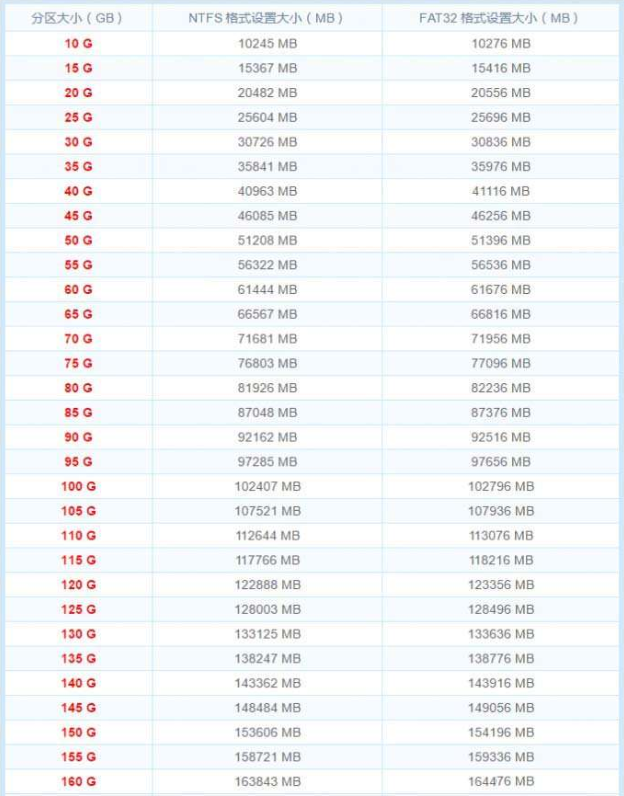
1、公式为:(X-1)×4+1024×X=Y。
2、想要得到Windows的整数分区必须要知道一个公式,通过这个公式算出的值才能被Windows认成整数GB的值。
3、其中,X就是想要得到的整数分区的数值,单位是GB,Y是分区时应该输入的数字,单位是MB。
4、例如,想得到Windows下的3GB 空间,那么分区时就应该输入(3-1)×4+1024×3=3080。
5、下面就是一些常见的例子。
5GB:(5-1)×4+1024×5=5136
10GB:(10-1)×4+1024×10=10276
15GB:(15-1)×4+1024×15=15416
20GB:(20-1)×4+1024×20=20556
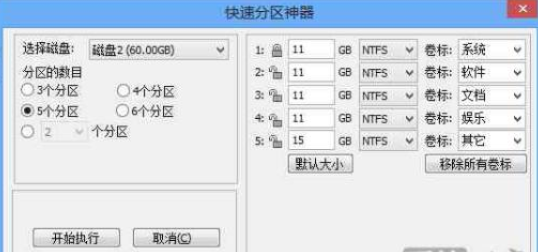
6、在异次元网站上曾经推出过一个“在线硬盘整数分区计算器”,你可以输入想要的整数 GB 值,他就能帮你计算出需要输入多少 MB。
但是,很多人发现直接输入这个结果却发现在分第一个区(也就是C盘) 时还是不能获得整数,其实这里有一个需要注意的地方。
因为 Windows 在分第一个区时,它会自动创建额外3个隐藏的分区,它们的大小如下 (这是我在Surface Pro 3 上安装 Windows 10 为例,
7、不确定不同版本的系统的隐藏分区大小是否均一致,请以自己的电脑为准):Windows 10 自动创建的隐藏分区大小列表。
450 MB 恢复分区
100 MB 系统分区
16 MB MSR (保留)
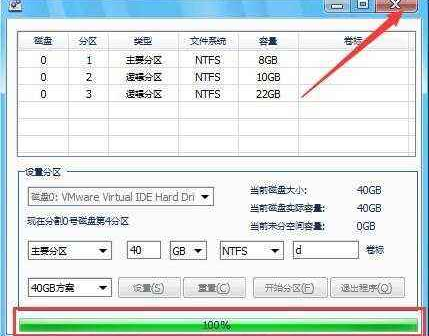
8、因此在计算第一个分区时,你应该先将所有隐藏的分区均删除干净(列表中只剩下一个未分配的空间),尝试创建一次分区,拿到全部隐藏分区的大小并记下来。再次全部删除掉重新创建,
然后将“在线整数分区计算器”的结果“加上这些隐藏分区的大小总和”后才能实现整数分区。
譬如我以60GB 为例,通过计算器得到?0?261444 MB,那么我最终需要输入第一个分区的值就应该是?0?261444 + 450 +100 + 16 = 62010。
9、那么总结起来就是:C 盘分区大小= 计算器获得的值 + 隐藏分区大小总和其他分区大小= 计算器计算获得的值,Windows 10 的 C 盘整数分区都可以按这个方法来计算。而余下的分区只需按照计算器的值输入则可。
你可能还想看:如何将MBR分区转换成GPT分区 | 磁盘分区教程

来源:https://www.somode.com/jiaocheng/2451.html
免责声明:文中图文均来自网络,如有侵权请联系删除,心愿游戏发布此文仅为传递信息,不代表心愿游戏认同其观点或证实其描述。
相关文章
更多-

- JBL音响用3.5mm连接Win10电脑是否正常
- 时间:2026-07-05
-
- Win10/11高危漏洞正被黑客利用请立即更新
- 时间:2026-07-02
-

- 华硕主板Win10进入安全模式详细指南
- 时间:2026-07-01
-

- Win10/11提示被管理员禁用?注册表锁定解除教程
- 时间:2026-06-29
-

- Win10鼠标指针个性化设置教程 自定义光标主题美化指南
- 时间:2026-06-27
-

- 手把手教你Win10硬盘分区新手教程完整步骤图解
- 时间:2026-06-25
-

- Win10电脑快速启动设置完整步骤 电源选项开启方法教程
- 时间:2026-06-18
-

- Win10系统LSP协议修复的完整详细方法与操作步骤
- 时间:2026-06-18
精选合集
更多大家都在玩
大家都在看
更多-

- 米侠浏览器全屏浏览及隐藏状态栏设置方法
- 时间:2026-07-05
-

- Edge浏览器沉浸式阅读器翻译整篇外文教程
- 时间:2026-07-05
-

- 百度浏览器无痕模式开启与设置完整指南
- 时间:2026-07-05
-

- 谷歌浏览器如何禁止网页屏幕常亮
- 时间:2026-07-05
-

- vivo浏览器移动数据无法上网 WiFi正常原因解析
- 时间:2026-07-05
-

- Safari浏览器关闭双击放大防止误触手势冲突方法
- 时间:2026-07-05
-

- 彩虹浏览器避免打扰的通知权限管理详细步骤
- 时间:2026-07-05
-

- 神马浏览器开启全屏模式简单教程
- 时间:2026-07-05