索尼ps5耳机连接电脑教程
时间:2024-02-03 | 作者: | 阅读:0索尼ps5耳机怎么连接电脑
1、依次点击电脑右下角的"蓝牙图标",然后点击"添加设备"。
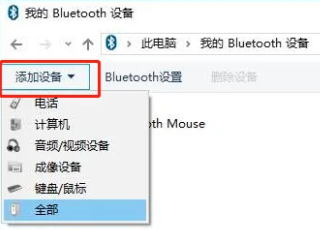
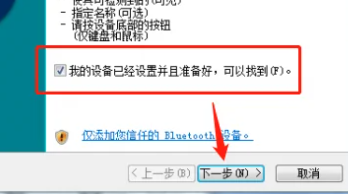
2、点击"My device is set up and ready to be found (F)"前面的选择框,使其选中,然后点击"下一步"。
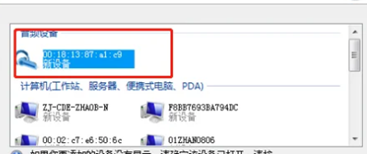
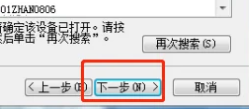
3、确认蓝牙耳机设置为可搜索状态(同时按住音量+-直到指示灯闪烁),选中音频设备中的新设备,点击"下一步"。
4、然后再选中"让我选择自己的密钥",设置密钥,点击"下一步"。
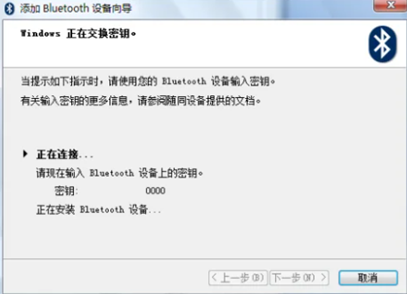
5、系统会自动连接蓝牙设备并安装设备驱动程序。
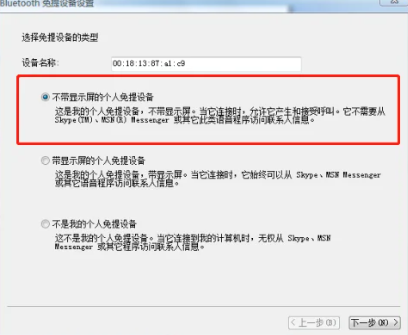
6、当弹出"选择免提设备的类型"菜单,通常根据蓝牙设备类型选择第一项"不带显示屏的个人免提设备"。
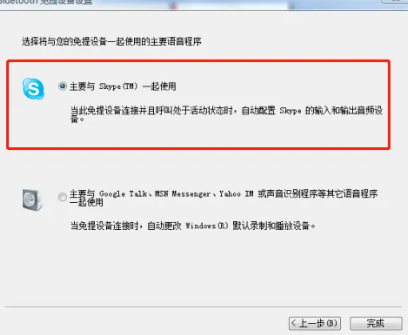
7、单击"下一步",根据蓝牙耳机的功能需要选择"主要与Skype(TM)一起使用"。
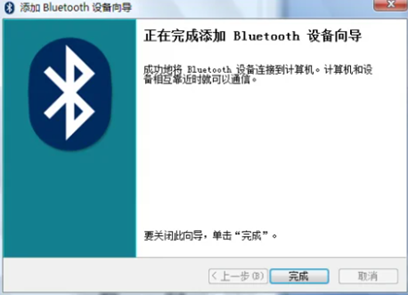
8、最后再单击"完成"。至此蓝牙耳机就与电脑连接成功了。
拓展阅读:二档会员价格详情

来源:https://www.somode.com/course/47414.html
免责声明:文中图文均来自网络,如有侵权请联系删除,心愿游戏发布此文仅为传递信息,不代表心愿游戏认同其观点或证实其描述。
相关文章
更多-

- 数毛社:PS5 Pro 60FPS运行《GTA6》可能性为零
- 时间:2024-03-21
-

- PS官方为《Hi-Fi Rush》打广告现已登陆PS5!
- 时间:2024-03-20
-

- CPU提升太小!曝PS5 Pro无法将30帧游戏提升到60帧
- 时间:2024-03-20
-

- PS5Pro把1080P提升至4K?国外玩家首发必入
- 时间:2024-03-20
-

- PS5 Pro新技术将1080P升级到4K!且支持兼容现有游戏
- 时间:2024-03-20
-

- 数毛社确认PS5 Pro规格爆料真实性CPU提升约10%
- 时间:2024-03-20
-

- PS5Pro的cpu提升不高 舅舅党在考虑PS6的向后兼容
- 时间:2024-03-20
-

- 数毛社证实PS5 Pro规格为真 PSSR技术兼容PS5老游戏
- 时间:2024-03-20
精选合集
更多大家都在玩

大家都在看
更多-
- DNF2026魔道技能数据大核心要点全凸显
- 时间:2026-04-12
-

- 太空修仙录什么时候出 公测上线时间预告
- 时间:2026-04-12
-
- 战地6NVO288E好用配件搭配推荐
- 时间:2026-04-12
-
- 惊爆 烈火星辰传奇技能大,超强玩法等你体验,速来一探究竟
- 时间:2026-04-12
-
- 燕云十六声众生宝箱介绍 全面解析与探秘
- 时间:2026-04-12
-

- 地下城手游迷你商店换什么装备 地下城手游迷你商店的装备选择建议是什么
- 时间:2026-04-12
-

- 绝地求生中眼泪一两声是什么意思 怎么在游戏中触发
- 时间:2026-04-12
-
- 迅雷光鸭云盘开启公测招募:不限速、免登录 2TB免费空间
- 时间:2026-04-12
