Mac玩《JoJo英语启蒙》教程:苹果电脑如何安装运行iOS版JoJo英语启蒙
时间:2025-06-12 | 作者: | 阅读:0想在Mac上玩iOS版《JoJo英语启蒙》?答案是使用PlayCover侧载方案。具体步骤:1、下载安装PlayCover;2、添加游戏源:https://decrypt.day/library/data.json,即可搜索安装《JoJo英语启蒙》;3、针对交互操作优化键位设置,如鼠标点击模拟触摸,空格键设为“确认”,方向键控制方向,提升学习效率,让孩子在Mac上也能轻松学习英语。

想在 Mac 上玩 iOS 版《JoJo英语启蒙》吗?官方虽然没有推出 Mac 版本,难道就没有其他办法了吗?为了解决这个问题,我们研究了各种在 MacBook 上安装手机应用的方法,经过多次尝试,最终选择了 PlayCover 侧载方案。这个方案不仅能提供清晰的画面和流畅的运行,还能通过键盘鼠标进行操作,体验完全不输原生应用。看似简单的侧载,竟然能带来如此完美的效果。那么,这真的是在 Mac 上体验《JoJo英语启蒙》的最佳选择吗?让我们一起深入了解,看看是否真的能突破设备限制,让孩子在 Mac 上也能快乐学习!
接下来,我们带你一步步安装,过程简单且快捷:
1、下载安装 playCover
PlayCover 的安装非常简单。下载安装包后,你会得到一个 dmg 安装文件,打开后直接将 PlayCover 拖拽到右侧的“应用程序”文件夹即可完成安装。然后在 Mac 启动台中找到 PlayCover,点击运行即可。
PlayCover 下载地址:点击下载
2、添加游戏源
添加游戏源后,你就可以搜索并安装《JoJo英语启蒙》或其他应用,尽享无缝体验!
源地址:https://decrypt.day/library/data.json
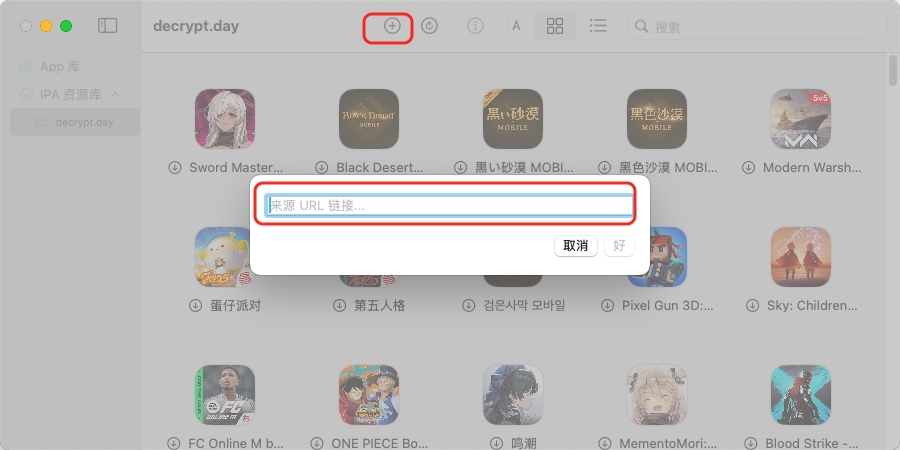
添加成功后,你就可以直接下载并安装 iOS 版《JoJo英语启蒙》,让孩子在 Mac 上也能轻松学习英语!
3、键位设置 (针对交互操作优化)
由于《JoJo英语启蒙》主要以互动学习为主,我们可以针对性地设置一些键位,方便孩子操作:
- 鼠标点击: 模拟触摸操作,用于选择课程、点击互动元素等。
- 空格键: 可以设置为“确认”或“下一步”功能,方便孩子快速进入下一个环节。
- 方向键: 如果应用内有需要方向操作的环节,可以设置方向键进行控制。
通过以上设置,可以让孩子在 Mac 上更加方便地使用《JoJo英语启蒙》进行学习,提升学习效率和乐趣。

来源:https://www.php.cn/faq/1353297.html
免责声明:文中图文均来自网络,如有侵权请联系删除,心愿游戏发布此文仅为传递信息,不代表心愿游戏认同其观点或证实其描述。
相关文章
更多-

- 儿童英语启蒙APP排行榜 实用高效学习应用推荐
- 时间:2026-05-31
-

- 英语启蒙app推荐哪个最合适
- 时间:2026-05-31
精选合集
更多大家都在玩


大家都在看
更多-

-

- 巍刺青女生网名符号昵称怎么取?精选100个等你挑!
- 时间:2026-05-30
-

- “静的网名女生”怎么起?100个简单气质精选
- 时间:2026-05-30
-
- 毒蝰V4立功 雷蛇鼠标登顶 终结罗技冠军
- 时间:2026-05-30
-

- 优质女生网名双字可爱(精选100个) —— 如何挑选?附灵感推荐
- 时间:2026-05-30
-

- 网名有含义头像女生霸气?精选100个,教你选!
- 时间:2026-05-30
-

- “学霸网名女生英文”是什么意思?如何选择?为什么受欢迎?
- 时间:2026-05-30
-

- 大航海时代传说公测时间最新消息
- 时间:2026-05-30