剪映怎么给设置不透明度-剪映设置不透明度的方法
时间:2025-07-21 | 作者: | 阅读:0剪映专业版是由字节跳动开发的一款高效视频编辑软件,专为满足创作者的多样化需求而打造。作为移动端剪映的电脑延伸版本,它不仅继承了移动端的简洁操作逻辑,还针对桌面环境进行了深度优化,提供了更加强大的剪辑功能。凭借“专业且易用”的特点,剪映电脑版已经成为短视频创作者、自媒体从业者以及影视爱好者的首选工具,极大地提升了桌面端视频创作的效率和体验。接下来,就由华军软件园的小编为大家介绍剪映如何设置不透明度,以及具体的操作步骤。
第一步
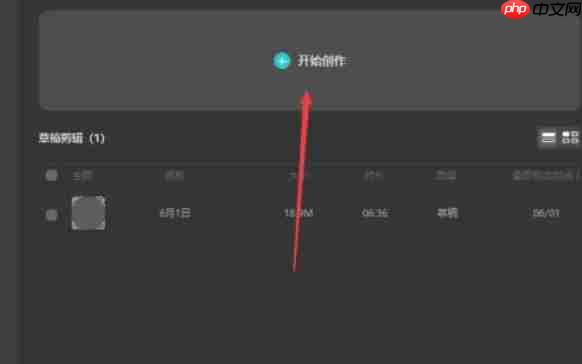
启动剪映专业版,点击「开始创作」按钮。
第二步
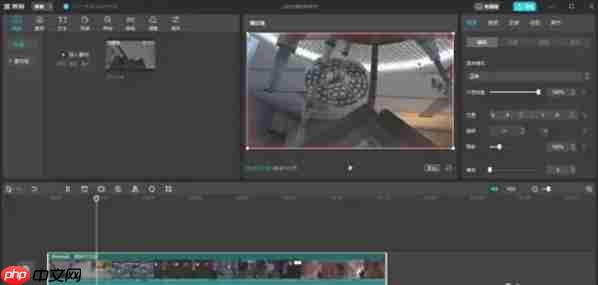
将需要调整透明度的视频、图片或贴图素材导入软件中(支持多轨道叠加)。随后将素材拖拽至下方的编辑轨道上。
第三步
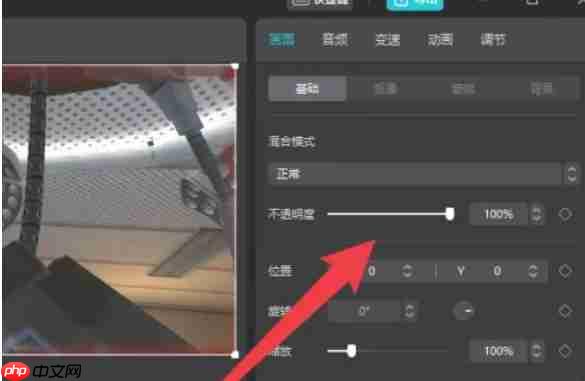
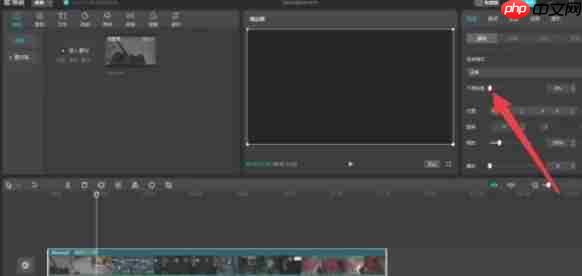
选中需要调整透明度的素材(对应轨道会高亮显示)。点击顶部菜单栏的「画面」选项卡(图标为矩形框内带太阳)。也可以通过右键点击轨道上的素材,选择「画面」选项进入设置界面。在右侧「基础」分类中,找到「不透明度」滑块(默认为100%,即完全不透明)。
第四步
拖动不透明度滑块:
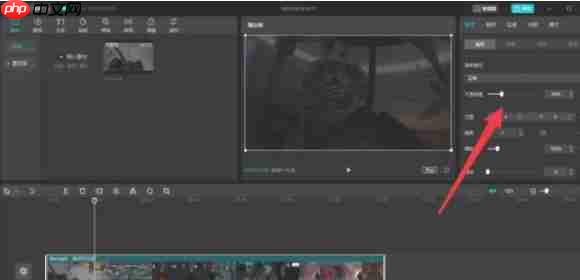
按住滑块左右移动,数值将实时更新(范围为0%至100%)。
0%:表示完全透明(画面为黑屏或显示下层轨道内容)。
100%:表示完全不透明(即原始状态)。
第五步
确认调整后的效果满意后,点击空白区域退出设置面板。
第六步
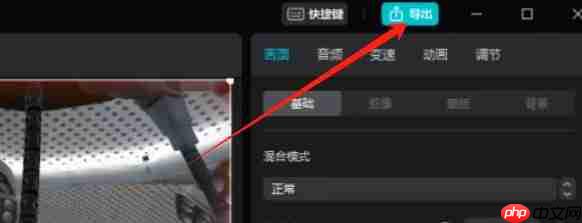
点击界面右上角的「导出」按钮,选择合适的格式和分辨率保存视频文件。

来源:https://www.php.cn/faq/1420116.html
免责声明:文中图文均来自网络,如有侵权请联系删除,心愿游戏发布此文仅为传递信息,不代表心愿游戏认同其观点或证实其描述。
相关文章
更多-
- 荐片如何领取观影券 荐片官方活动参与方法
- 时间:2025-07-29
-

- 千千静听怎么设置程序启动时自动播放?-千千静听设置程序启动时自动播放的方法
- 时间:2025-07-29
-
- winrar怎么生成文件目录-winrar生成文件目录的方法
- 时间:2025-07-29
-

- 千千静听怎么设置字体?-千千静听设置字体的方法
- 时间:2025-07-29
-

- winrar怎么关闭声音方法-winrar关闭声音方法的方法
- 时间:2025-07-29
-
- winrar怎么解压光盘影像文件-winrar解压光盘影像文件的方法
- 时间:2025-07-29
-
- Win11便笺插入图片教程
- 时间:2025-07-29
-
- 如何添加第二个Parallels虚拟机
- 时间:2025-07-29
精选合集
更多大家都在玩











大家都在看
更多-

- 控制Resonant什么时候发售
- 时间:2025-12-13
-

- 大航海时代起源改造船有何效果
- 时间:2025-12-13
-

- 《艾尔登法环黑夜君临》DLC见弃空洞者大空洞跑图路线推荐
- 时间:2025-12-13
-

- TGA2025发布会游戏一览
- 时间:2025-12-13
-

- 黑色四叶草手游夜见介大技能是什么
- 时间:2025-12-13
-

- 风与潮第2集剧情介绍
- 时间:2025-12-13
-

- 猪猪侠游戏排行榜
- 时间:2025-12-13
-

- 人征塔战建筑图鉴有什么
- 时间:2025-12-13