手柄测试震动功能怎么用 手柄振动响应检测与异常解析
时间:2025-11-18 | 作者:深海捕梦者 | 阅读:0答案:使用手柄测试震动功能需先连接设备并进入gamepad-tester.com,页面自动识别后点击“Vibration Test”区域的“Start Vibration”按钮,调节左右马达滑块测试高低频震动,观察反馈是否同步、均匀,排查无反应或杂音等问题,结合驱动更新、九游兼容性及电量状态提升测试准确性。
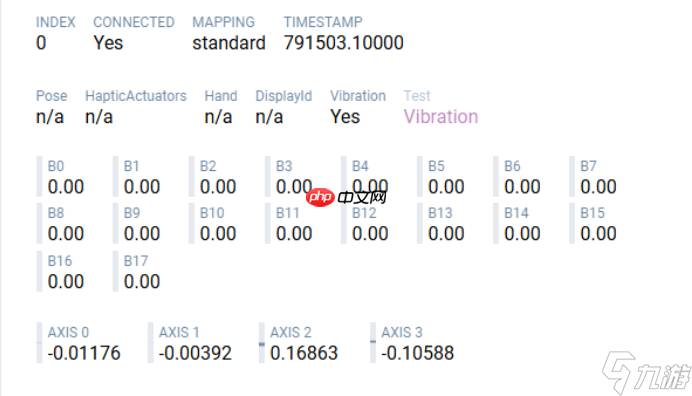
手柄测试震动功能怎么用?详细操作指南来了
手柄振动响应检测与异常分析是许多游戏玩家和设备调试人员关注的重点,接下来由PHP小编为大家带来手柄测试震动功能的具体使用方法,感兴趣的用户一起随小编来瞧瞧吧!
https://gamepad-tester.com1、进入上述网址后,系统会自动识别已连接的手柄设备。确保手柄通过USB或蓝牙方式正确接入电脑,页面将显示手柄的品牌型号及各按键状态。
2、在界面中找到“Vibration Test”或“Rumble Test”功能区域,通常会有两个滑块分别对应左马达和右马达的震动强度调节。
3、点击“Start Vibration”按钮即可启动震动测试,可分别测试低频(大电机)和高频(小电机)的反馈效果,观察是否左右震动有明显差异或延迟现象。
4、测试过程中注意手感反馈是否均匀,是否存在某侧完全无反应、震动时断时续或噪音过大等问题,这些都可能是硬件老化或驱动异常的表现。
如何判断手柄震动功能是否正常?
1、正常状态下,双马达应能同步响应指令,且震动力度随滑块调节呈现线性变化,手感清晰但不过于刺耳。
2、若某一侧马达无反应,可尝试重新插拔连接,或更换设备测试以排除接口问题。
3、震动过程中出现杂音或机身抖动异常,可能为内部电机松动或减震胶垫脱落,需进一步拆机检查。
4、部分网页工具支持导出测试日志,可用于记录多次检测结果,便于追踪性能衰减趋势。
常见震动异常原因及应对方式
1、驱动未正确加载会导致震动功能失效,可在设备管理器中查看控制器状态,并尝试更新或重装驱动程序。
2、长时间高负荷运行可能造成电机过热保护,建议暂停使用一段时间后再进行测试。
3、某些九游对WebHID权限支持不完整,推荐使用Chrome或Edge最新版本以获得最佳兼容性。
4、无线连接信号干扰也可能影响指令传输稳定性,建议在无强电磁干扰环境下进行精准测试。
提升测试准确性的实用技巧
1、测试前关闭其他正在读取手柄输入的游戏或软件,避免数据冲突导致误判。
2、保持手柄电量充足,低电量状态下部分设备会自动降低震动功率以节省能耗。
3、可在不同操作系统下重复测试,如Windows与macOS之间对比,验证是否存在平台适配问题。
4、结合音频录制功能记录震动声音波形,辅助判断电机启停节奏是否规律。

免责声明:文中图文均来自网络,如有侵权请联系删除,心愿游戏发布此文仅为传递信息,不代表心愿游戏认同其观点或证实其描述。
相关文章
更多-
- PS5手柄测试数据怎么看 手柄延迟与震动响应评估方法
- 时间:2025-11-19
-
- 台风预计今天登陆广东 阵风可达17级
- 时间:2025-09-24
-

- 桦加沙风眼内部曝光 拍摄部门:震撼
- 时间:2025-09-24
-
- 注意防范!京津冀局地将出现11级雷暴大风或大冰雹
- 时间:2025-05-16
-
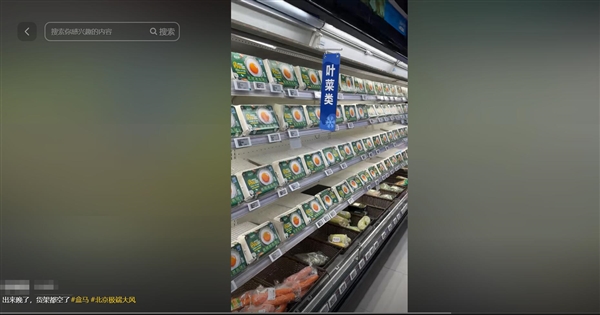
- 热搜第一!北京大风将至 盒马配送已“爆单”
- 时间:2025-04-11
-
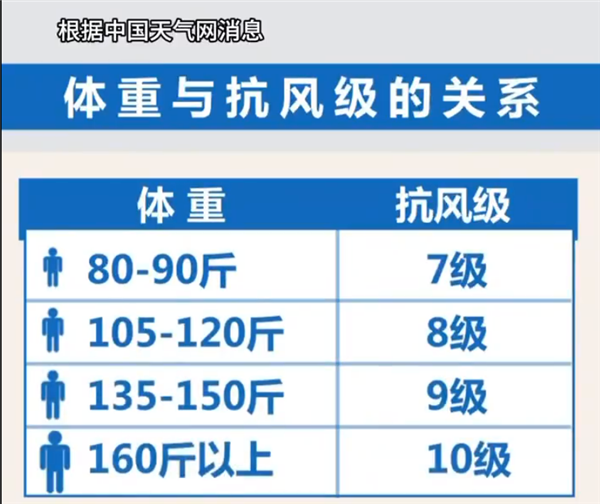
- 大风天来袭!专家建议100斤以下别出门 160斤以上可抗10级大风
- 时间:2025-04-11
精选合集
更多大家都在玩
大家都在看
更多-

- 闪烁之光法师及坦克符文推荐
- 时间:2026-10-21
-

- 闪烁之光三灵系玩法解析
- 时间:2026-10-21
-

- 闪烁之光高速爆发流攻略
- 时间:2026-10-21
-

- 闪烁之光食魇天马和金羽鸾适配场景
- 时间:2026-10-21
-

- 闪烁之光永恒纪元钟效果解析
- 时间:2026-10-21
-

- 闪烁之光神装选择思路
- 时间:2026-10-21
-

- PS怎么用魔棒抠图
- 时间:2026-10-21
-

- OBS Studio怎么设置音频输入源
- 时间:2026-10-21