scratch怎么画扇子
时间:2025-12-08 | 作者: | 阅读:0或许许多的童鞋还不了解scratch怎么画扇子,下面由心愿游戏为您带来答案哦,跟小编一起来看看吧!
scratch怎么画扇子
第一步
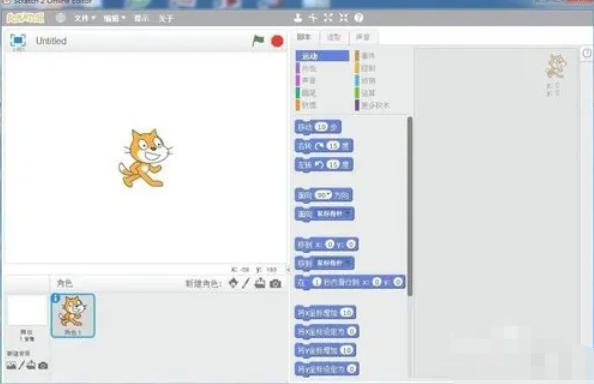
启动Scratch,进入编辑界面。
第二步
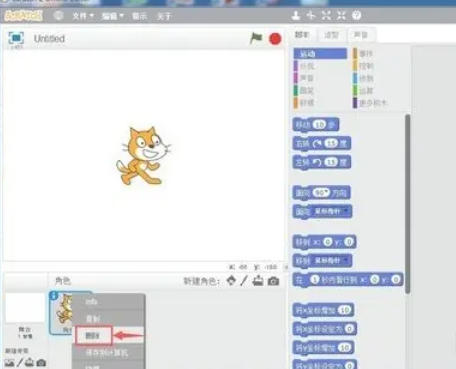
右键点击小猫角色 → 选择 「删除」,清空舞台。
第三步
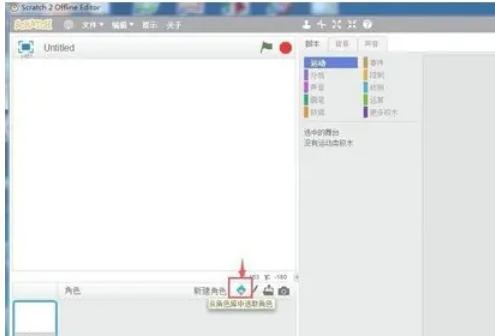
点击「绘制新角色」(画笔图标),进入矢量绘图模式。
第四步
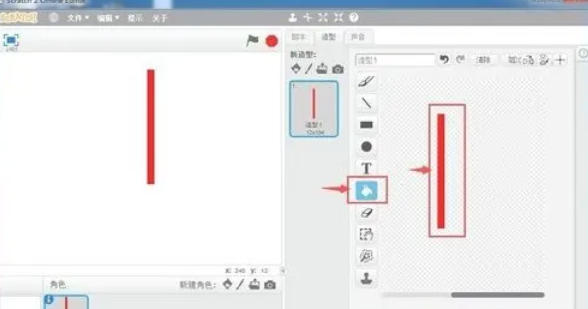
选择 「矩形工具」,在画布中央拖动绘制一个细长的长方形(作为扇骨)。点击「填充工具」,选择红色(或其他颜色)填充长方形。
第五步
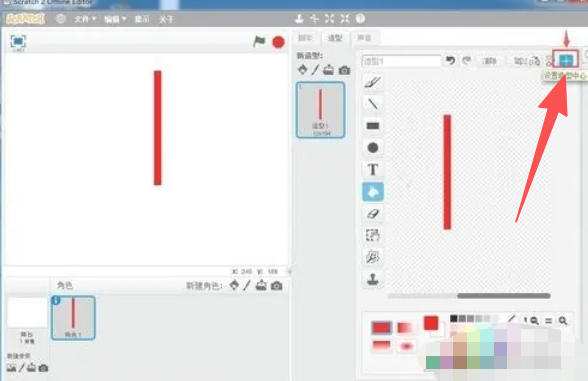
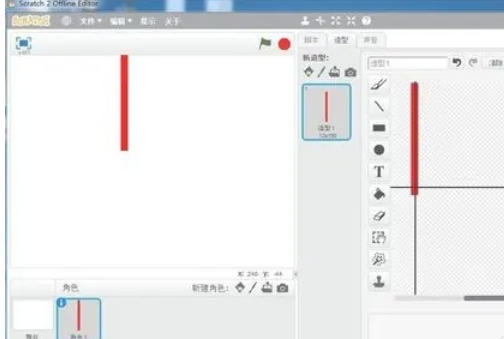
点击右上角 「设置造型中心」(十字准星图标)。将中心点拖动到长方形 底部中点(未来旋转的支点)。
第六步
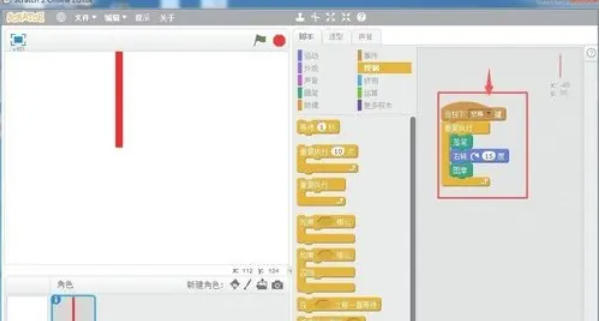
切换到 「代码」 标签,编写旋转脚本
第七步
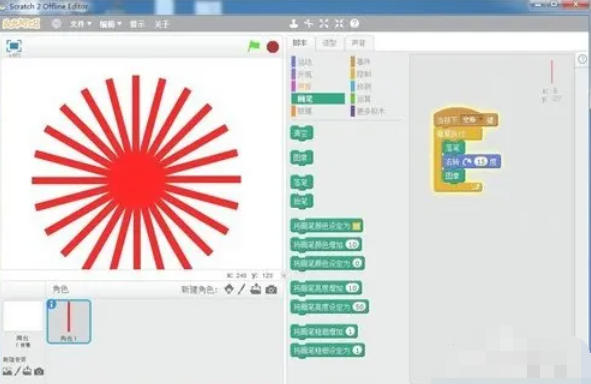
右键画布上的长方形 → 选择 「复制」。调整新复制的长方形角度(如手动旋转15度),继续复制并排列,形成扇面(建议复制6-8根)。
第八步
点击绿色旗帜,按 空格键 观察扇子旋转效果。
第九步
按下空格键时,红色扇骨围绕底部中心点旋转,模拟扇子开合动作!
以上是心愿游戏的小编为你收集的scratch怎么画扇子,更多相关的文章请收藏本站。

来源:https://soft.3dmgame.com/gl/8574.html
免责声明:文中图文均来自网络,如有侵权请联系删除,心愿游戏发布此文仅为传递信息,不代表心愿游戏认同其观点或证实其描述。
相关文章
更多-

- scratch怎么导入音频
- 时间:2025-12-09
-
- scratch怎么增加角色
- 时间:2025-12-08
-
- scratch怎么导入本地计算机中的图片
- 时间:2025-12-08
-
- scratch怎么添加本地程序
- 时间:2025-12-08
-
- scratch怎么发射子弹
- 时间:2025-12-08
-
- scratch怎么建立链表
- 时间:2025-12-08
-
- scratch怎么制作蓝天背景
- 时间:2025-12-08
精选合集
更多大家都在玩










大家都在看
更多-

- 姓严沙雕网名男生英文(精选100个)
- 时间:2026-02-02
-
- 鹿鼎记第17集剧情介绍
- 时间:2026-02-02
-

- 惠普打印机怎么连接wifi?惠普打印机连接wifi方法
- 时间:2026-02-02
-
- 鹿鼎记第16集剧情介绍
- 时间:2026-02-02
-
- 去淄博吃烧烤要到哪里吃
- 时间:2026-02-02
-
- 如龙6 从菜鸟到高手
- 时间:2026-02-02
-
- 鹿鼎记第15集剧情介绍
- 时间:2026-02-02
-

- 逆战未来黎明之光值得入手吗
- 时间:2026-02-02