EveryThing怎么批量修改文件名
时间:2025-12-08 | 作者: | 阅读:0可能有的童鞋想知道EveryThing怎么批量修改文件名,下面让心愿游戏为你带来这方面的答案,跟小编一起来看看吧。
EveryThing怎么批量修改文件名
第一步
在电脑上找到Everything软件图标,双击打开。

第二步
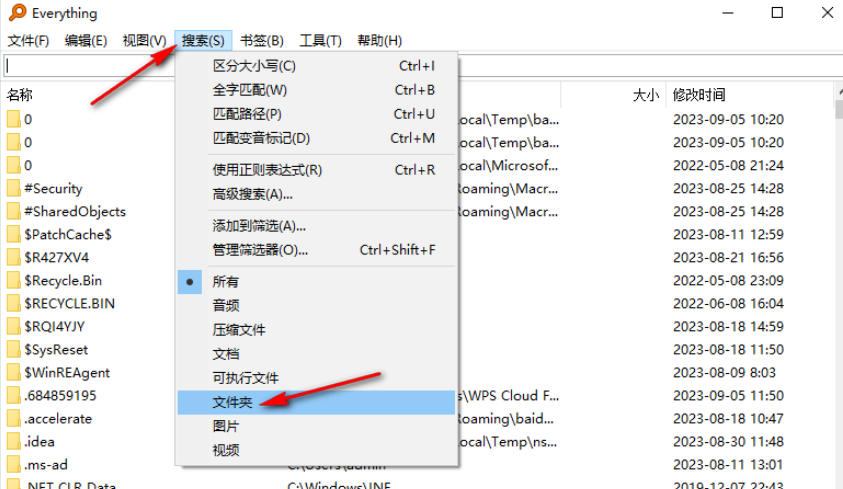
在搜索框中输入文件存储路径或名称关键词,以缩小搜索范围。
例如,若要重命名某个文件夹下的所有文件,可直接输入该文件夹路径;若要重命名所有包含特定关键词的文件,则输入该关键词。
第三步
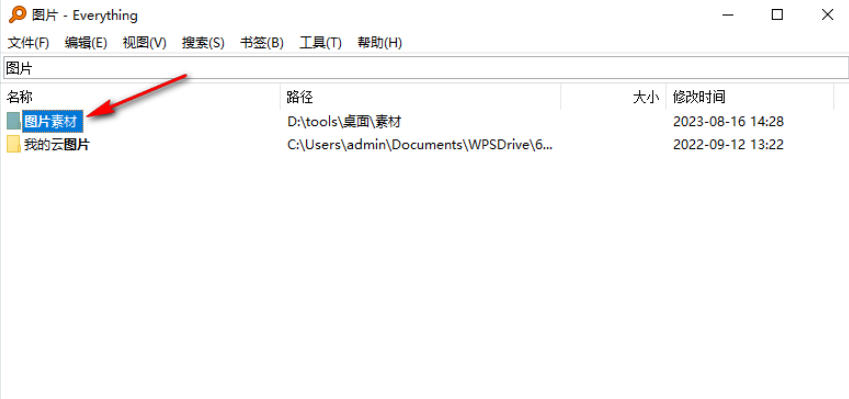
使用“Ctrl + A”快捷键一键选中搜索结果中的所有文件。若只需重命名部分文件,可按住“Ctrl”键,用鼠标单独选择需要重命名的文件。
第四步
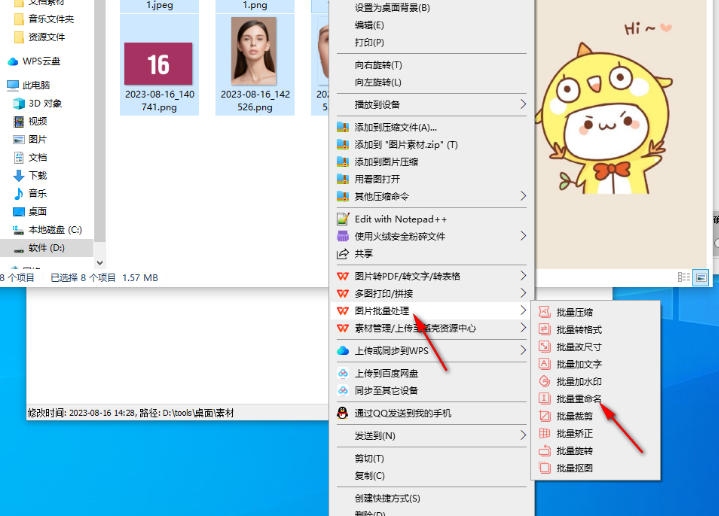
选中文件后,按下“F2”键,进入重命名模式。也可右键点击选中的文件,在弹出的菜单中选择“重命名”选项。
第五步
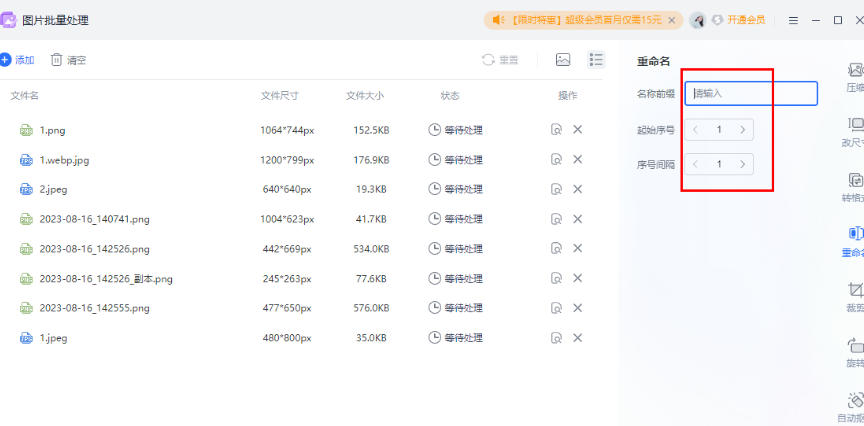
在“新文件名表达式”一栏中,直接输入新的文件名格式。
第六步
在“新文件名”一栏中,会实时更新更改后的效果预览。检查预览结果,确保新文件名符合预期。若需要重命名的文件并没有统一的命名规则,也可在预览中直接进行修改。
最后:上面是心愿游戏的小编为你带来的EveryThing怎么批量修改文件名,希望能帮到小伙伴们,更多相关的文章请收藏本站。

来源:https://soft.3dmgame.com/gl/8591.html
免责声明:文中图文均来自网络,如有侵权请联系删除,心愿游戏发布此文仅为传递信息,不代表心愿游戏认同其观点或证实其描述。
相关文章
更多-

- Everything软件如何移除筛选条件
- 时间:2026-06-15
-

- Everything软件主界面快捷键设置方法
- 时间:2026-06-15
-

- Everything如何设置双击路径直接打开文件夹
- 时间:2026-06-15
-
- 如何设置Everything搜索时排除系统文件
- 时间:2026-06-15
-

- 如何将Everything搜索结果复制到指定文件夹
- 时间:2026-06-15
-

- Everything文件列表编辑器使用教程与操作指南
- 时间:2026-06-15
-

- Everything软件如何开启允许圆括号搜索功能
- 时间:2026-06-06
-
- Everything如何设置显示文件提示信息
- 时间:2026-06-06
精选合集
更多大家都在玩
大家都在看
更多-

- 植物大战僵尸2全植物获取攻略与解锁方法详解
- 时间:2026-06-20
-

- 植物大战僵尸2击杀鹦鹉技巧三招轻松通关
- 时间:2026-06-20
-

- 植物大战僵尸2通关攻略 巧用植物搭配轻松获胜
- 时间:2026-06-20
-

- 植物大战僵尸2西部第七关通关攻略与技巧详解
- 时间:2026-06-20
-

- 植物大战僵尸2绿色精华高效收集攻略
- 时间:2026-06-20
-

- 植物大战僵尸2机械牛打法攻略与通关技巧
- 时间:2026-06-20
-

- 植物大战僵尸2最强植物战力解析与实战排行
- 时间:2026-06-20
-

- 植物大战僵尸2西部关卡通关技巧与阵容推荐
- 时间:2026-06-20