Microsoft store怎么更改系统语言
时间:2025-12-15 | 作者:极客少年 | 阅读:0相信有很多的伙伴还不知道Microsoft store怎么更改系统语言,下面让心愿游戏的小编为你带来这方面的答案,一起来看看哦。
Microsoft store怎么更改系统语言
1、点击下方任务栏中的开始,选择菜单列表中的"设置"打开。

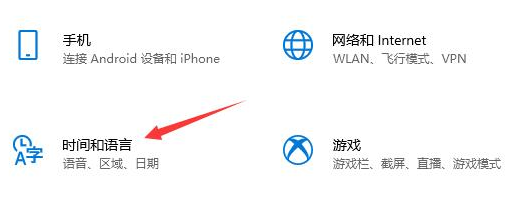
2、在打开的窗口界面中,点击"时间和语言"选项。
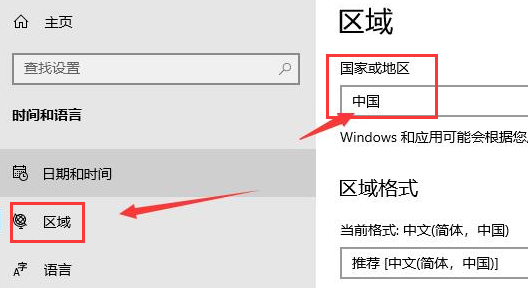
3、接着点击左侧中的"区域",将右侧中的"国家或地区"选择为"中国"。
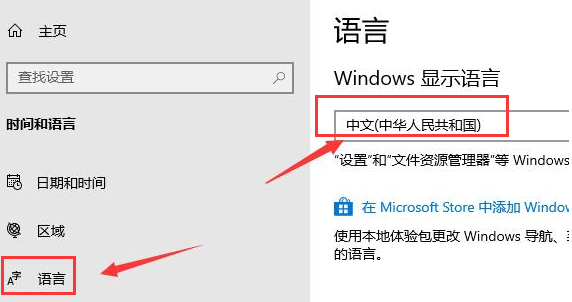
4、然后点击左侧菜单栏中的"语言",将右侧中的"显示语言"选择为"中文"。
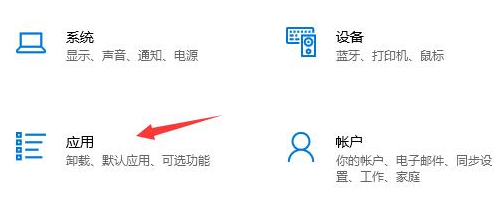
5、随后点击"设置"面板中的"应用"选项。
6、找到其中的"Microsoft store",点击"高级选项"。
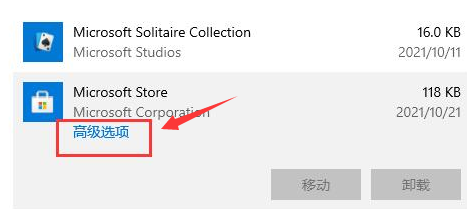
7、最后点击"重新"按钮,将页面重新打开就可以了。

结语:上面就是心愿游戏的小编为你带来的Microsoft store怎么更改系统语言,希望有帮到小伙伴们,更多相关的文章请收藏心愿游戏

免责声明:文中图文均来自网络,如有侵权请联系删除,心愿游戏发布此文仅为传递信息,不代表心愿游戏认同其观点或证实其描述。
相关文章
更多-
- Microsoft365无法打开word怎么办
- 时间:2025-11-28
精选合集
更多大家都在玩
大家都在看
更多-

- 糖尿病完全不能吃糖吗
- 时间:2026-09-15
-
- 蚂蚁庄园小课堂2026年9月16日最新题目答案
- 时间:2026-09-15
-
- 小鸡答题今天的答案是什么2026年9月16日
- 时间:2026-09-15
-
- 蚂蚁庄园每日答题答案2026年9月16日
- 时间:2026-09-15
-
- 以下哪种粮食是酿造绍兴黄酒的主要原料 蚂蚁庄园今日答案9月16日
- 时间:2026-09-15
-
- 劝学名句“及时当勉励,岁月不待人”出自哪位诗人 蚂蚁庄园今日答案9.16
- 时间:2026-09-15
-
- 蚂蚁庄园今天答题答案2026年9月16日
- 时间:2026-09-15
-
- 蚂蚁庄园答题今日答案2026年9月16日
- 时间:2026-09-15