Audition如何导出MP3格式音频
时间:2025-12-17 | 作者: | 阅读:0可能有的朋友还不明白Audition如何导出MP3格式音频,下面让心愿游戏的小编为你带来答案哦,跟小编一起来看看吧。
Audition如何导出MP3格式音频
1、打开软件,右击左上角区域,选择"导入",将需要的音频素材导入进来。

2、导入进来后,可以在主界面中对音轨进行查看操作。
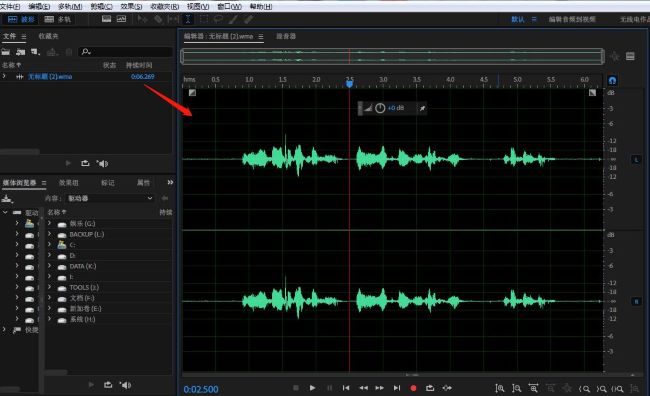
3、接着点击左上角的"文件",选择下方选项列表中的"导出"——"文件"。

4、在弹出的窗口界面中,点击"格式"选项框中的下拉按钮。

5、在选项列表中选择"MP3音频"。

6、最后点击确定健康码导出MP3格式音频了。

上面就是心愿游戏的小编为你收集的Audition如何导出MP3格式音频,更多相关的文章请收藏心愿游戏

来源:https://soft.3dmgame.com/gl/8908.html
免责声明:文中图文均来自网络,如有侵权请联系删除,心愿游戏发布此文仅为传递信息,不代表心愿游戏认同其观点或证实其描述。
相关文章
更多-
- Audition如何修改磁盘位置-Audition修改磁盘位置的办法
- 时间:2026-04-03
-

- Audition中系统默认音效插件进行删除的使用步骤
- 时间:2026-02-12
-

- Audition设置使剪辑与波形编辑器保持同步的使用过程
- 时间:2026-02-12
-

- Audition使用混合粘贴剪辑音频的详细教程
- 时间:2026-02-12
-

- Audition更改默认缓存路径的操作步骤
- 时间:2026-02-12
-

- Audition剪辑音频制作铃声的简单操作步骤
- 时间:2026-02-12
-

- Audition多轨录音的操作步骤
- 时间:2026-02-12
-

- Audition制作歌曲伴奏的操作方法
- 时间:2026-02-12
精选合集
更多大家都在玩




大家都在看
更多-

- 修真高手手游贞德阵容搭配指南
- 时间:2026-05-02
-

- 红色沙漠战场之光套装怎么获得
- 时间:2026-05-02
-

- 红色沙漠残响峭壁古代遗迹解谜攻略
- 时间:2026-05-02
-

- 龙魂大陆戒指如何获取-龙魂大陆怎么得到戒指
- 时间:2026-05-02
-

- 牧场气息手游精灵玩法指南
- 时间:2026-05-02
-

- 无限轮回推图的方法是什么-无限轮回如何进行推图
- 时间:2026-05-02
-

- 落落大方的你配上自拍照朋友圈就这么发
- 时间:2026-05-02
-

- 适合五月发的朋友圈文案
- 时间:2026-05-02