Notepad++如何设置定期备份
时间:2025-12-18 | 作者: | 阅读:0可能有的童鞋还不了解Notepad++如何设置定期备份,下面让心愿游戏的小编为你带来这方面的答案,跟小编一起来看看哦!
Notepad++如何设置定期备份
1、打开软件,新建一个文件,点击上方菜单栏中的"设置",选择下方选项列表中的"首选项"。

2、在打开的窗口界面中,点击左侧中的"备份"选项。

3、接着找到右侧中的"启动文件状态快照和定期备份",将其小方框勾选上,根据个人需求设置备份的时间和目录位置。

4、然后根据需要勾选备份的方式,也可以设置自定义备份目录。

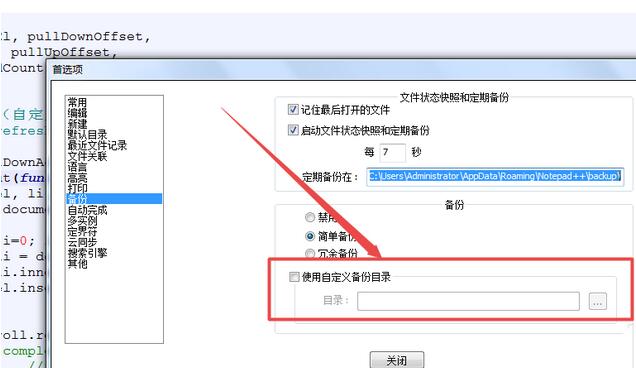
5、最后在刚才设置的备份文件夹中就可以看到备份的文件了。

以上就是心愿游戏的小编为您带来的Notepad++如何设置定期备份,希望能帮到大家,更多相关的文章请收藏心愿游戏

来源:https://soft.3dmgame.com/gl/8949.html
免责声明:文中图文均来自网络,如有侵权请联系删除,心愿游戏发布此文仅为传递信息,不代表心愿游戏认同其观点或证实其描述。
相关文章
更多-

- Notepad++如何设置非当前标签变暗
- 时间:2025-12-17
-

- Notepad++怎么设置定界符
- 时间:2025-12-17
精选合集
更多大家都在玩










大家都在看
更多-

- 搞笑的男生网名英文版(精选100个)
- 时间:2026-01-29
-
- 女人30情定水舞间第3集剧情介绍
- 时间:2026-01-29
-
- apologizer是什么意思
- 时间:2026-01-29
-

- vivoy31s怎么微信分身 vivoy31s微信分身方法
- 时间:2026-01-29
-
- 女人30情定水舞间第2集剧情介绍
- 时间:2026-01-29
-
- 喜马拉雅怎么定时关闭播放
- 时间:2026-01-29
-

- 地下城与勇士手游起源如何毕业 DNF手游零氪零成本毕业方法
- 时间:2026-01-29
-
- 豆瓣把帐号改为账号是怎么回事
- 时间:2026-01-29