苹果平板充电提示怎么设置 苹果平板设置充电提示的步骤方法
时间:2026-01-05 | 作者: | 阅读:0苹果平板充电提示怎么设置 苹果平板设置充电提示的步骤方法
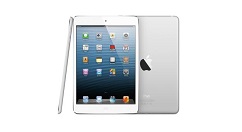
1、打开设置,找到”充电器“,打开它

2、点击”连接“,再点击”下一步“
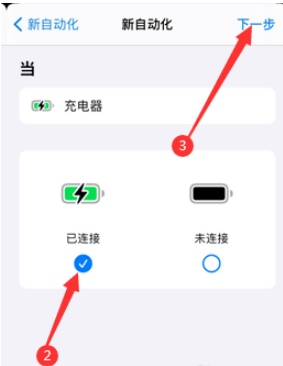
3、点击”添加操作“——选择”文稿“

4、下拉滑到”朗读文本“——点击在弹出”朗读“处输入”标题“,点击展开

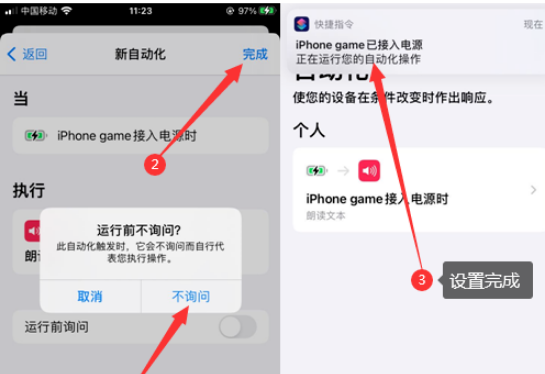
5、设置提示音后,点击下一步并关闭”运行前询问“

6、点击”不询问“——点击”完成“即可

来源:https://www.downza.cn/xy/105378.html
免责声明:文中图文均来自网络,如有侵权请联系删除,心愿游戏发布此文仅为传递信息,不代表心愿游戏认同其观点或证实其描述。
相关文章
更多-

- 三星E7000双4G版刷机指南与ROM推荐
- 时间:2026-06-06
-

- 小米2与2S详细刷机教程 15分钟快速开机指南
- 时间:2026-06-06
-
- 手机刷机常见问题解析:数据线与接口的正确使用方法
- 时间:2026-06-06
-

- APP频繁闪退的解决方法与预防指南
- 时间:2026-06-06
-

- 苹果iPhone 16 Pro分屏支持同时运行两个应用
- 时间:2026-06-06
-

- 苹果手表开机总是显示10%电量该换电池吗
- 时间:2026-06-06
-

- 苹果13录屏按钮在哪里?快速找到位置开启录制
- 时间:2026-06-06
-

- 苹果13录屏时能同步录制声音吗
- 时间:2026-06-06
精选合集
更多大家都在玩
大家都在看
更多-

- 4K蓝光画质追剧APP推荐及高画质软件分享
- 时间:2026-06-06
-

- 米侠浏览器网页排版错乱如何切换内核模式
- 时间:2026-06-06
-

- 拼多多直播时长控制:最佳时间与最低时长设置
- 时间:2026-06-06
-

- 360搜索引擎官网入口地址及安全搜索登录通道
- 时间:2026-06-06
-

- 极限竞速地平线6怎么自动探索全部道路
- 时间:2026-06-06
-

- 流行的美甲小游戏推荐
- 时间:2026-06-06
-

- 拼多多直播实时链接秒拍链接设置教程
- 时间:2026-06-06
-

- 韩剧观看软件推荐与下载指南
- 时间:2026-06-06