苹果手机腾讯视频怎么取消自动续费该怎么做 苹果手机腾讯视频自动取消续费具体操作步骤
时间:2026-01-05 | 作者: | 阅读:0苹果手机腾讯视频怎么取消自动续费该怎么做 苹果手机腾讯视频自动取消续费具体操作步骤

1.首先,我们点击打开桌面上的设置图标,打开设置页面
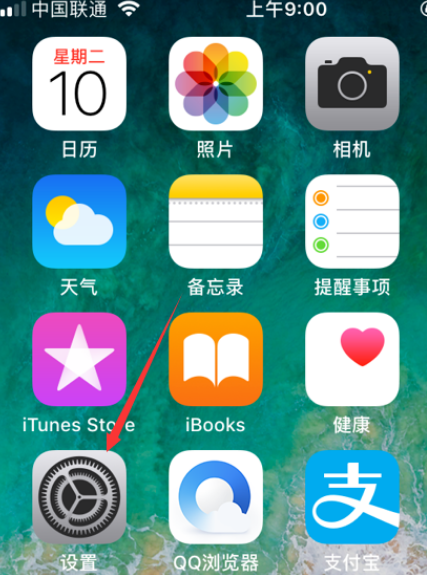
2.打开设置页面后,滑动即可看到有iTunes store与APP store,我们点击将其打开

3.打开后,我们点击自己的Apple ID
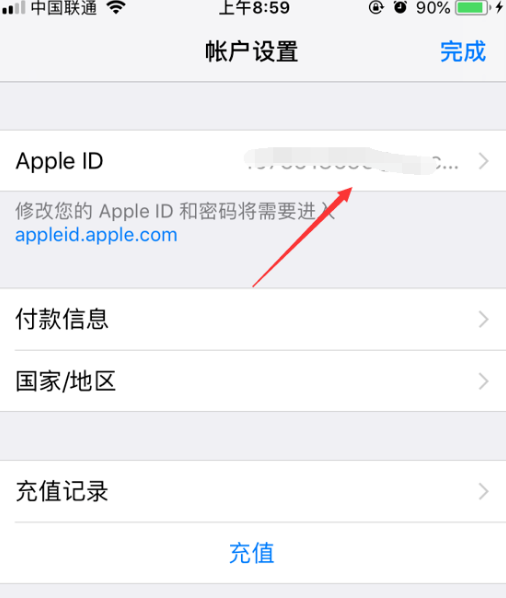
4.在弹出的弹窗中点击查看自己的Apple ID

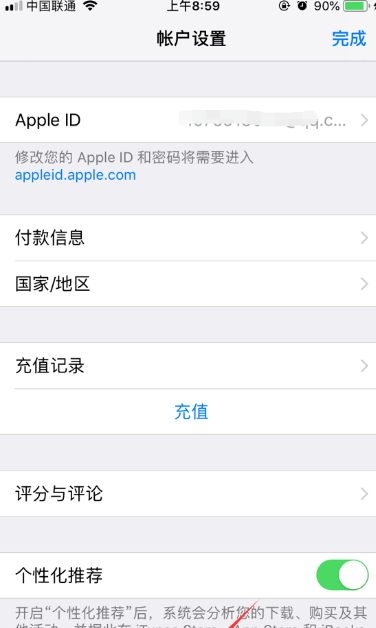
5.然后通过验证触控ID验证自己的身份进入AppleID页面

6.对于通过使用自己的AppleID开通的腾讯视频会员自动续费的用户,在个性化下面有订阅,我们点击打开腾讯视频的订阅,点击取消订阅即可
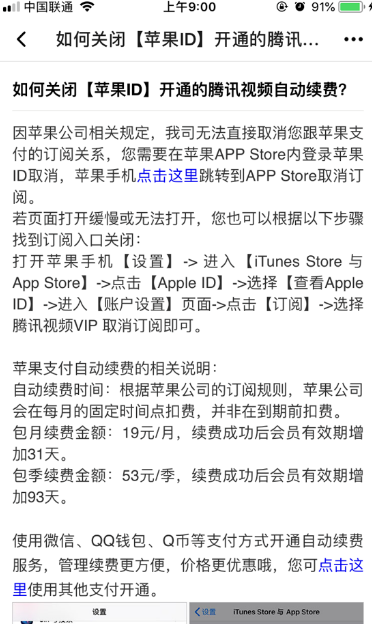
7.苹果怎么关闭腾讯视频会员自动续费的官方教程如图所示

来源:https://www.downza.cn/xy/103183.html
免责声明:文中图文均来自网络,如有侵权请联系删除,心愿游戏发布此文仅为传递信息,不代表心愿游戏认同其观点或证实其描述。
相关文章
更多-

- 年热门追剧App最新版免费下载软件合集大全
- 时间:2026-07-02
-

- 腾讯视频自动扣费怎么关闭
- 时间:2026-07-01
-

- 天赐的声音在哪个APP播出?观看平台推荐
- 时间:2026-06-29
-

- 天赐的声音在哪些APP可看?热门平台推荐
- 时间:2026-06-27
-

- 疾速追杀观看APP推荐与平台汇总
- 时间:2026-06-23
-

- 腾讯视频弹幕区域如何缩小
- 时间:2026-06-16
-

- 天赐的声音是哪个app的节目
- 时间:2026-06-16
-

- 腾讯视频会员如何共享给他人登录
- 时间:2026-06-12
精选合集
更多大家都在玩
大家都在看
更多-

- 高考志愿填报模板完整版附表格填写示例
- 时间:2026-07-04
-

- 2026好玩的挂机手游推荐
- 时间:2026-07-04
-

- 高考志愿填报规划师职业前景与报考指南
- 时间:2026-07-04
-

- 高考志愿填报实用指导与技巧
- 时间:2026-07-04
-

- 高考志愿填报时间安排
- 时间:2026-07-04
-

- 高考志愿填报系统使用技巧与注意事项
- 时间:2026-07-04
-

- 高考志愿填报模拟系统指南
- 时间:2026-07-04
-

- 高考志愿填报方法与技巧详解
- 时间:2026-07-04