Apple Watch 中显示24小时制的详细步骤
时间:2026-01-06 | 作者: | 阅读:0Apple Watch 中显示24小时制的详细步骤

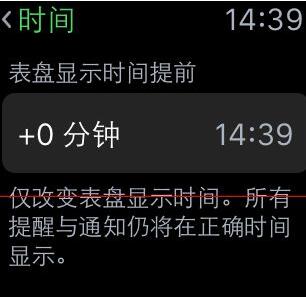
1、有的小伙伴在刚拿到 Apple Watch 以后,可能会直接在手表上打开时间设置,如图所示

2、但在手表上的时间设置只限于设置显示时间的提前,并不能把它的显示方式设置为24小时。
3、如果想要设置为24小时的话,还是需要借助与它配对连接的 iPhone 手机,在主屏上打开 Apple Watch 这个应用。

4、接着在我的手表列表中,找到时钟一栏,点击进入。

5、随后可以看到有设置24小时的选项,点击打开即可。
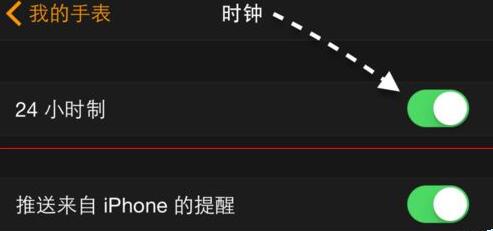
6、最后我们回到 Apple Watch 手表上,发现此时的时间显示已经变成了24小时制了。


来源:https://www.downza.cn/xy/80357.html
免责声明:文中图文均来自网络,如有侵权请联系删除,心愿游戏发布此文仅为传递信息,不代表心愿游戏认同其观点或证实其描述。
相关文章
更多-

- 卡厄思梦境西尔维亚角色介绍
- 时间:2026-06-06
-

- 卡厄思梦境佩可角色介绍
- 时间:2026-06-06
-

- 卡厄思梦境漪角色介绍
- 时间:2026-06-06
-

- 星之救援者韩服怎么充值
- 时间:2026-06-06
-

- 007初露锋芒00特工招募对象情报获得位置介绍
- 时间:2026-06-06
-

- 007初露锋芒伦诺克斯门罗情报获得方式
- 时间:2026-06-06
-

- iconfont图库官网登录入口
- 时间:2026-06-06
-

- 众神大陆传奇手游官网入口
- 时间:2026-06-06
精选合集
更多大家都在玩
大家都在看
更多-

- 4K蓝光画质追剧APP推荐及高画质软件分享
- 时间:2026-06-06
-

- 米侠浏览器网页排版错乱如何切换内核模式
- 时间:2026-06-06
-

- 拼多多直播时长控制:最佳时间与最低时长设置
- 时间:2026-06-06
-

- 360搜索引擎官网入口地址及安全搜索登录通道
- 时间:2026-06-06
-

- 极限竞速地平线6怎么自动探索全部道路
- 时间:2026-06-06
-

- 流行的美甲小游戏推荐
- 时间:2026-06-06
-

- 拼多多直播实时链接秒拍链接设置教程
- 时间:2026-06-06
-

- 韩剧观看软件推荐与下载指南
- 时间:2026-06-06