iPhone音频共享功能使用操作讲解
时间:2026-01-06 | 作者: | 阅读:0iPhone音频共享功能使用操作讲解

1、先将你的耳机连接到iPhone,然后在控制中心长按音频控制模块,
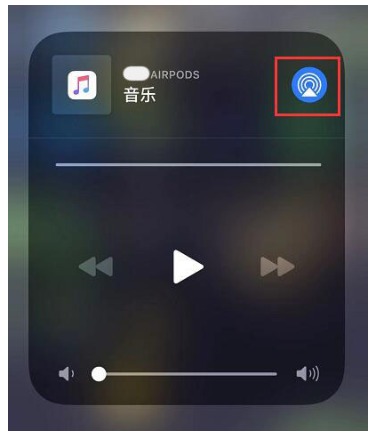
2、此时会出现“共享音频”按钮,点击该按钮,将另一个需要连接的AirPods或者Beats耳机靠近该iPhone,等待系统自动识别,


3、在另一个耳机曾连接的设备上点击“加入”以授权,之后就可以在两个耳机中收听同样的音频了,音乐控制模块也会同时显示已连接的两个耳机名称。
用户可以在手机上同时调节两对耳机的音量,也可以独立调节。如果第一副耳机与iPhone断开连接,通过共享音频连接的第二副耳机也会断开连接,但是,共享连接的耳机断开则对主耳机无影响。

使用音频共享功能会对设备有一定要求,具体如下:
支持的移动设备
iPhone 8,iPhone 8 Plus
iPhone X
iPhone XS,iPhone XS Max
iPhone XR
iPad Pro 12.9英寸(二代及之后机型)
iPad Pro 11英寸
iPad Pro 10.5英寸
iPad (第五代及之后机型)
iPad Air (三代)
iPad Mini 五代)
iPod Touch (七代及之后机型)
支持的耳机
AirPods (一代二代)
Powerbeats Pro
Studio3 Wireless
BeatsX
Powerbeats3 Wireless
Solo3 Wireless
注意:如果连接失败,可以尝试长按充电盒背后的按钮重新配对。
各位小伙伴们,看完上面的精彩内容,都清楚iPhone音频共享功能使用操作教程了吧!

来源:https://www.downza.cn/xy/68523.html
免责声明:文中图文均来自网络,如有侵权请联系删除,心愿游戏发布此文仅为传递信息,不代表心愿游戏认同其观点或证实其描述。
相关文章
更多-

- 卡厄思梦境西尔维亚角色介绍
- 时间:2026-06-06
-

- 卡厄思梦境佩可角色介绍
- 时间:2026-06-06
-
- 卡厄思梦境漪角色介绍
- 时间:2026-06-06
-

- 星之救援者韩服怎么充值
- 时间:2026-06-06
-

- 007初露锋芒00特工招募对象情报获得位置介绍
- 时间:2026-06-06
-
- 007初露锋芒伦诺克斯门罗情报获得方式
- 时间:2026-06-06
-

- iconfont图库官网登录入口
- 时间:2026-06-06
-

- 众神大陆传奇手游官网入口
- 时间:2026-06-06
精选合集
更多大家都在玩
大家都在看
更多-

- 4K蓝光画质追剧APP推荐及高画质软件分享
- 时间:2026-06-06
-

- 米侠浏览器网页排版错乱如何切换内核模式
- 时间:2026-06-06
-

- 拼多多直播时长控制:最佳时间与最低时长设置
- 时间:2026-06-06
-

- 360搜索引擎官网入口地址及安全搜索登录通道
- 时间:2026-06-06
-

- 极限竞速地平线6怎么自动探索全部道路
- 时间:2026-06-06
-

- 流行的美甲小游戏推荐
- 时间:2026-06-06
-

- 拼多多直播实时链接秒拍链接设置教程
- 时间:2026-06-06
-

- 韩剧观看软件推荐与下载指南
- 时间:2026-06-06