在91熊猫看书APP中使用朗读功能的具体介绍
时间:2026-01-07 | 作者: | 阅读:0在91熊猫看书APP中使用朗读功能的具体介绍
1、打开91熊猫看书软件,登录自己的账号,进入书架,点击一本小说。如图1所示。

2、在小说界面中,手指长按小说内容,在弹出的菜单中,点击“朗读”选项。如图2所示
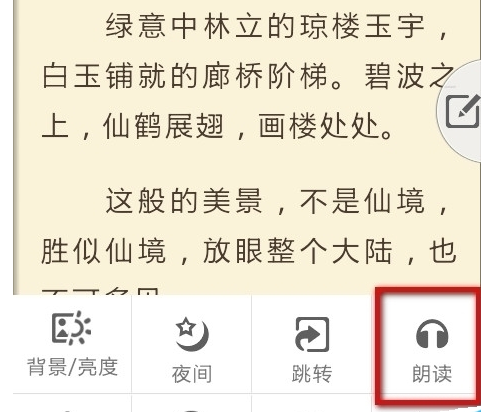
3、弹出温馨提示:安装在线朗读插件享受高品质听书体验。已经下载朗读插件的可直接使用,未下载软件会提示下载并快速安装,点击确定即可。如图3所示
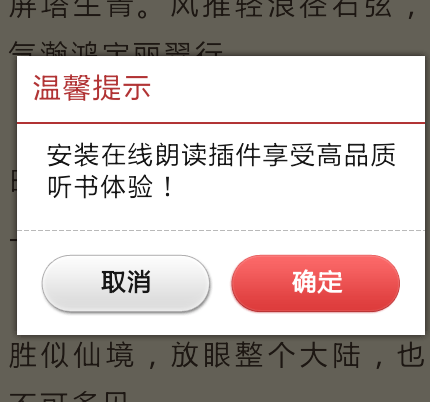
4、安装好朗读插件后,就能正常开始朗读小说啦!如图4所示
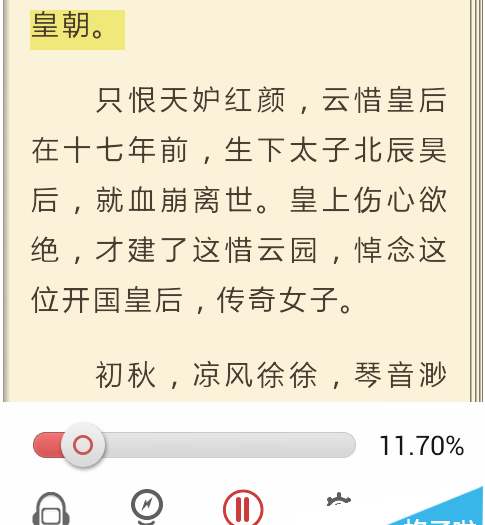
5、点击正在阅读的小说屏幕可以打开朗读设置工具菜单,在菜单中可以选择需要的功能,也可更改朗读声音和语速。如图5所示

上面就是小编为大家带来的在91熊猫看书APP中使用朗读功能的具体介绍,希望对大家能够有所帮助哦。

来源:https://www.downza.cn/xy/18230.html
免责声明:文中图文均来自网络,如有侵权请联系删除,心愿游戏发布此文仅为传递信息,不代表心愿游戏认同其观点或证实其描述。
相关文章
更多-
- 如何设置口罩面部解锁iphone11?设置口罩面部解锁iphone11教程
- 时间:2026-02-09
-

- 苹果12无线充电功能怎么设置 苹果12无线充电功能设置方法
- 时间:2026-02-09
-

- 在iphone7进行自己换电池的步骤介绍
- 时间:2026-01-07
-

- 钉钉拉人进群的教程
- 时间:2026-01-07
-

- 在苹果手机百度云网盘中将bt种子打开的方法分享
- 时间:2026-01-07
-
- 易企秀APP修改标题的操作方法
- 时间:2026-01-07
-
- WPS Office APP清理缓存的简单方法
- 时间:2026-01-07
-

- 在抖音中拍摄缩放地图的图文讲解
- 时间:2026-01-07
精选合集
更多大家都在玩
大家都在看
更多-

- Safari浏览器翻译外语页面失效的原因
- 时间:2026-06-19
-

- 国家税务总局电子税务局网页版登录入口
- 时间:2026-06-19
-

- UC浏览器智能预读开启实现自动翻页教程
- 时间:2026-06-19
-

- Safari浏览器全屏模式下工具栏无法自动隐藏或显示原因
- 时间:2026-06-19
-

- 米侠浏览器V5.9网页深色模式强行渲染开启方法
- 时间:2026-06-19
-

- 如何限制vivo浏览器后台耗电
- 时间:2026-06-19
-

- 宙斯浏览器加密网页证书不安全手动信任解决方法
- 时间:2026-06-19
-

- Premiere视频转场随机块擦除效果教程
- 时间:2026-06-19