uc浏览器如何使用插件uc浏览器使用插件的方法
时间:2026-01-08 | 作者: | 阅读:0uc浏览器如何使用插件uc浏览器使用插件的方法
1、首先打开手机中的UC浏览器,在浏览器主界面中点击底部由三条横线组成的“菜单”图标,如下图所示。

2、这时会弹出UC浏览器的菜单窗口,我们在窗口左上角点击自己的头像进入“个人中心”,如下图所示。

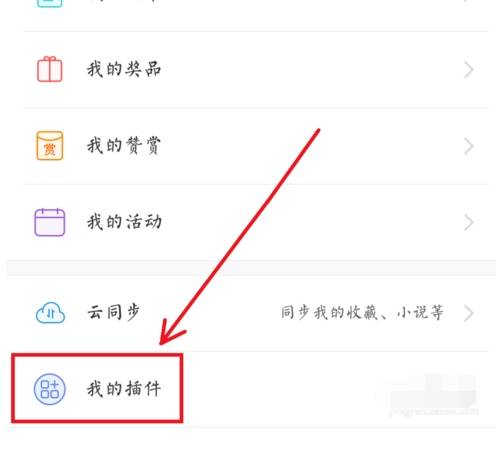
3、在个人中心页面的最底部可以看到“我的插件”这一项,我们点击进入插件管理页面,如下图所示。
4、在“我的插件”页面中可以看到我们目前下载安装过的所有插件内容,如果想要下载新的插件可以点击页面右上角的“+”图标,如下图所示。

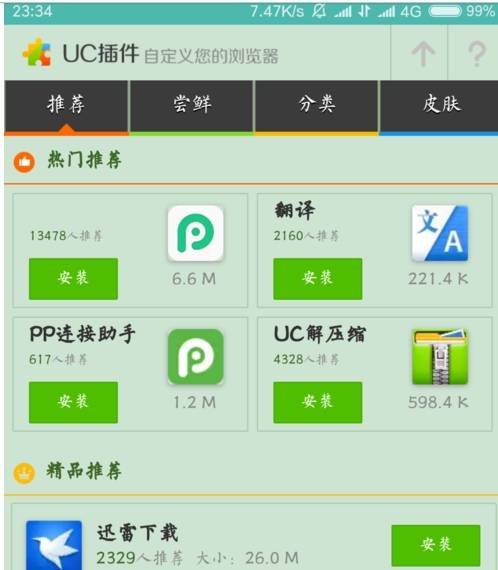
5、此时我们会进入UC浏览器的插件中心,在这里可以自行查找和安装自己需要的插件哦,如下图所示。
上面就是小编为大家带来的uc浏览器如何使用插件的全部内容,更多精彩教程尽在心愿游戏。

来源:https://www.downza.cn/xy/180771.html
免责声明:文中图文均来自网络,如有侵权请联系删除,心愿游戏发布此文仅为传递信息,不代表心愿游戏认同其观点或证实其描述。
相关文章
更多-

- UC浏览器最新版官网入口-UC浏览器2026官方网页版在线访问链接
- 时间:2026-05-06
-

- 扫码登录怎么用?手机UC浏览器与电脑端无缝连接【操作】
- 时间:2026-05-06
-

- UC浏览器如何使用快捷键操作_UC浏览器快捷键操作思路
- 时间:2026-04-30
-

- UC浏览器小说阅读入口_UC浏览器内置书城官方地址
- 时间:2026-04-29
-

- UC浏览器插件安装失败?手动导入CRX文件大法【推荐】
- 时间:2026-04-28
-

- 免费看网站APP推荐
- 时间:2026-04-22
-

- UC官网网页版在线登录
- 时间:2026-04-17
-

- UC浏览器怎么下小说
- 时间:2026-04-17
精选合集
更多大家都在玩
热门话题


大家都在看
更多-

- 简单可爱的男生英文网名(精选100个)
- 时间:2026-05-06
-

- 网名两个字惊艳男生霸气(精选100个)
- 时间:2026-05-06
-

- TEXTJOIN函数如何带分隔符合并文本?_新版合并【高效】
- 时间:2026-05-06
-

- Photoshop怎样抠取水流特效_动态模糊与蒙版结合【流体】
- 时间:2026-05-06
-

- MROUND函数如何按指定倍数舍入?_特殊取整【技巧】
- 时间:2026-05-06
-

- WPS如何启用拼写检查_WPS语法错误提示设置【操作】
- 时间:2026-05-06
-

- Photoshop怎么用魔棒工具抠图_选取纯色背景快速法【快速】
- 时间:2026-05-06
-

- 钉钉怎样查看我的企业信息_查看企业信息入口【查询】
- 时间:2026-05-06