ocam怎么设置高画质
时间:2026-01-08 | 作者: | 阅读:0相信有的朋友还不知道ocam怎么设置高画质,下面让心愿游戏为你解答这个问题吧,跟小编一起来看看哦!
ocam怎么设置高画质
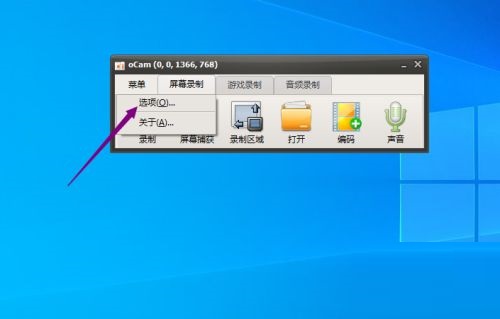
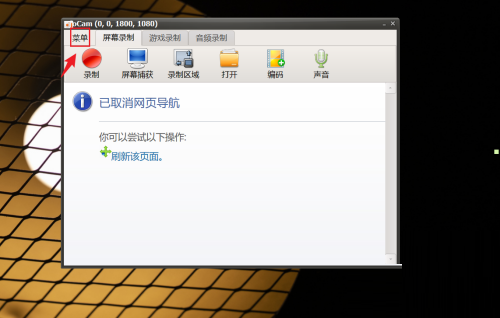
1、打开软件,点击上方工具栏中的"菜单"选项。

2、接着点击下拉列表中的"选项"。
3、进入新界面后,点击左侧菜单栏中的"录制",接着点击右侧上方的"常规"选项卡。

4、将"视频"下方的"帧每秒"改为"60",这样录制的视频看起来会更加的流畅。

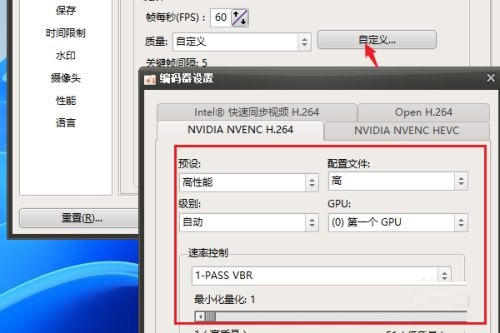
5、接着点击"质量"选项框的下拉按钮,选择列表中的"非常高"。

6、还可以点击"自定义"按钮,在打开的窗口中进行相关参数的设置。
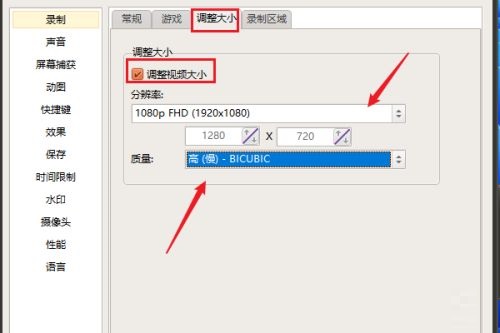
7、然后切换到上方的"调整大小"选项卡中,将其中的"调整视频大小"勾选上,将"分辨率"调整到最大,最后将"质量"选择为"高"就可以了。
结语:以上是心愿游戏的小编为您带来的ocam怎么设置高画质,希望有帮到小伙伴们,更多相关的文章请收藏心愿游戏

来源:https://soft.3dmgame.com/gl/9621.html
免责声明:文中图文均来自网络,如有侵权请联系删除,心愿游戏发布此文仅为传递信息,不代表心愿游戏认同其观点或证实其描述。
相关文章
更多-
- oCam怎么设置FPS
- 时间:2026-01-08
-
- oCam怎么调整光标大小
- 时间:2026-01-08
-

- ocam如何修改暂停的快捷键
- 时间:2026-01-07
-
- ocam录制时如何隐藏鼠标显示
- 时间:2026-01-07
-

- ocam如何修改捕获快捷键
- 时间:2026-01-07
-
- oCam怎么修改捕获格式
- 时间:2026-01-07
-
- oCam如何开启GDIAPI功能
- 时间:2025-10-30
-
- oCam怎么设置摄像头格式
- 时间:2025-10-30
精选合集
更多大家都在玩
![《这是我的土地》 v1.0.3.19014升级档+未加密补丁[ANOMALY] v1.0.3.19014](https://img.wishdown.com/upload/soft/202601/04/1767522369695a4041041f4.jpg)











大家都在看
更多-

- 酷的御姐名字男生网名大全(精选100个)
- 时间:2026-01-11
-

- 蛋仔派对炸蛋狂欢模式详解
- 时间:2026-01-11
-
- 钉钉关于钉钉在哪里?钉钉关于钉钉查看方法
- 时间:2026-01-11
-
- 美的发布空界M5空调:搭载开源鸿蒙系统与海思芯片 预售价2949元
- 时间:2026-01-11
-

- 微信昵称病娇男生网名(精选100个)
- 时间:2026-01-11
-

- 洗个痛快澡成就解锁全攻略
- 时间:2026-01-11
-

- 洋葱骑士团钓鱼图鉴全攻略
- 时间:2026-01-11
-

- 钉钉怎么领取钉钉卡?钉钉领取钉钉卡教程
- 时间:2026-01-11