ie11怎么设置主页修改
时间:2026-01-09 | 作者: | 阅读:0也许有的童鞋还不知道ie11怎么设置主页修改,下面让心愿游戏的小编为你解答这个问题吧,一起来看看哦。
ie11怎么设置主页修改
第一步
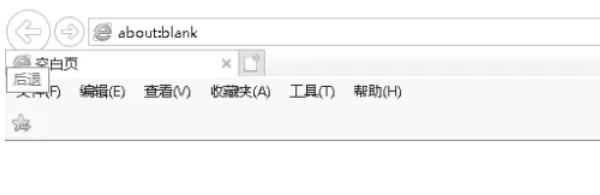
双击桌面IE11图标,或从开始菜单中打开浏览器。
第二步
点击浏览器右上角的齿轮图标(或按键盘 Alt+X 快捷键),选择“Internet选项”。

第三步
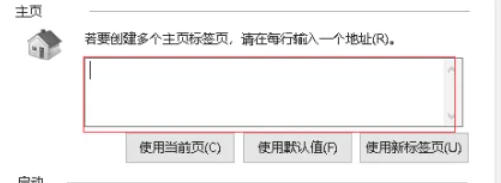
在弹出的“Internet选项”窗口中,切换到“常规”选项卡。在“主页”区域,找到输入框(默认显示当前主页网址)。

第四步
删除原有网址
第五步
点击输入框下方的“应用”按钮(部分版本可能直接点击“确定”即可)。再点击“确定”关闭窗口,保存设置。

第六步
完全关闭IE11(包括所有标签页),重新打开浏览器。观察浏览器是否自动加载主页。

结语:以上就是心愿游戏的小编为你收集的ie11怎么设置主页修改,希望能帮到大家,更多相关的文章请关注心愿游戏

来源:https://soft.3dmgame.com/gl/9672.html
免责声明:文中图文均来自网络,如有侵权请联系删除,心愿游戏发布此文仅为传递信息,不代表心愿游戏认同其观点或证实其描述。
相关文章
更多-

- 如何彻底删除IE11浏览器的历史记录
- 时间:2026-06-14
-

- IE11增强保护模式关闭步骤详解
- 时间:2026-06-14
-
- 如何取消ie11菜单栏隐藏-ie11菜单栏隐藏怎么取消
- 时间:2026-04-21
-

- ie11怎样设置脱机工作?ie11设置脱机工作的方法讲解
- 时间:2026-02-11
-

- ie11怎样卸载?ie11快速卸载的方法?
- 时间:2026-02-11
-

- ie 11 浏览器如何设置主页?ie 11 浏览器设置主页的方法
- 时间:2026-02-11
-

- ie11怎样导出cookies?ie11导出cookies的简单方法
- 时间:2026-02-11
-

- ie11怎么设置启动从上次会话中的标签页开始?ie11设置启动标签页开始教程
- 时间:2026-02-11
精选合集
更多大家都在玩
大家都在看
更多-

- 免费观看动漫的app下载地址推荐
- 时间:2026-06-15
-

- 手机邮箱app下载安装地址分享
- 时间:2026-06-15
-

- QQ浏览器常用网站设置教程 快速添加主页与导航
- 时间:2026-06-15
-

- QQ浏览器登录教程:手机电脑网页端详细步骤
- 时间:2026-06-15
-

- QQ浏览器主页无法修改的解决方法与操作步骤
- 时间:2026-06-15
-

- QQ浏览器广告过滤设置步骤详解
- 时间:2026-06-15
-

- 新手怎样自学办公软件合集
- 时间:2026-06-15
-

- QQ浏览器书签导出教程:详细步骤与图文指南
- 时间:2026-06-15