淘宝购物车商品怎么分组?淘宝购物车商品分组教程
时间:2026-01-09 | 作者: | 阅读:0淘宝购物车商品怎么分组?淘宝购物车商品分组教程
1、首先打开淘宝,点击购物车,点击右上角的模式切换图标。
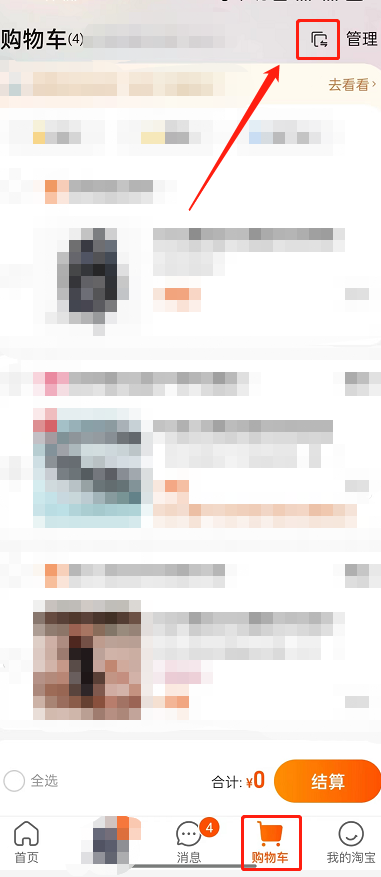
2、然后点击我知道了。

3、将自己需要加入分组的宝贝向左滑动,点击加入分组。

4、接着点击创建。
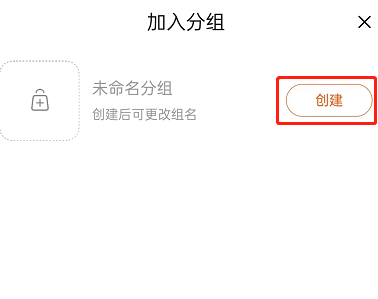
5、设置好分组名称,勾选商品,点击确定添加。

6、最后创建分组完成后,还可以进行移到顶部、添加商品、取消分组操作。


来源:https://www.downza.cn/xy/173140.html
免责声明:文中图文均来自网络,如有侵权请联系删除,心愿游戏发布此文仅为传递信息,不代表心愿游戏认同其观点或证实其描述。
相关文章
更多-

- 淘宝店铺名称如何修改?淘宝修改店铺名称的方法
- 时间:2026-02-11
-
- 淘宝网页版在哪里查看投诉情况?淘宝pc端查询投诉进度教程介绍
- 时间:2026-02-10
-

- 淘宝商家成长层级是什么 淘宝商家成长层级在哪里看
- 时间:2026-02-03
-

- 2020年淘宝天猫双十一活动规则一览 天猫双十一活动完整版规则分享
- 时间:2026-02-02
-

- 2020双十一淘宝天猫定金能退吗 2020双十一淘宝天猫关于退定金介绍
- 时间:2026-02-02
-

- 2020淘宝双十一喵币怎么获得?淘宝双十一喵币获取方式方法
- 时间:2026-02-02
-

- 2020双十一超级星秀猫怎么组队 2020双十一超级星秀猫进行组队攻略
- 时间:2026-02-02
-

- 2020双十一超级星秀猫怎么退队 超级星秀猫退队方法步骤
- 时间:2026-02-02
精选合集
更多大家都在玩









大家都在看
更多-
- 搭车游戏下载推荐
- 时间:2026-02-28
-

- 横版闯关手游合集
- 时间:2026-02-28
-

- 多少钱英文网名男生搞笑(精选100个)
- 时间:2026-02-28
-
- 实战十一人公测时间公布
- 时间:2026-02-28
-
- 棒鸡新作开测人气过山车 峰值14万后流失10万人
- 时间:2026-02-28
-

- 种田掌门人游戏初始化怎么回事
- 时间:2026-02-28
-

- 念想设计网名大全男生(精选100个)
- 时间:2026-02-28
-
- 实战十一人公测时间揭晓
- 时间:2026-02-28