爱奇艺极速版怎么设置个性签名爱奇艺极速版设置个性签名教程
时间:2026-01-09 | 作者: | 阅读:0爱奇艺极速版怎么设置个性签名爱奇艺极速版设置个性签名教程
1、首先打开手机,点击进入爱奇艺极速版。

2、然后点击进入我的,进入设置。
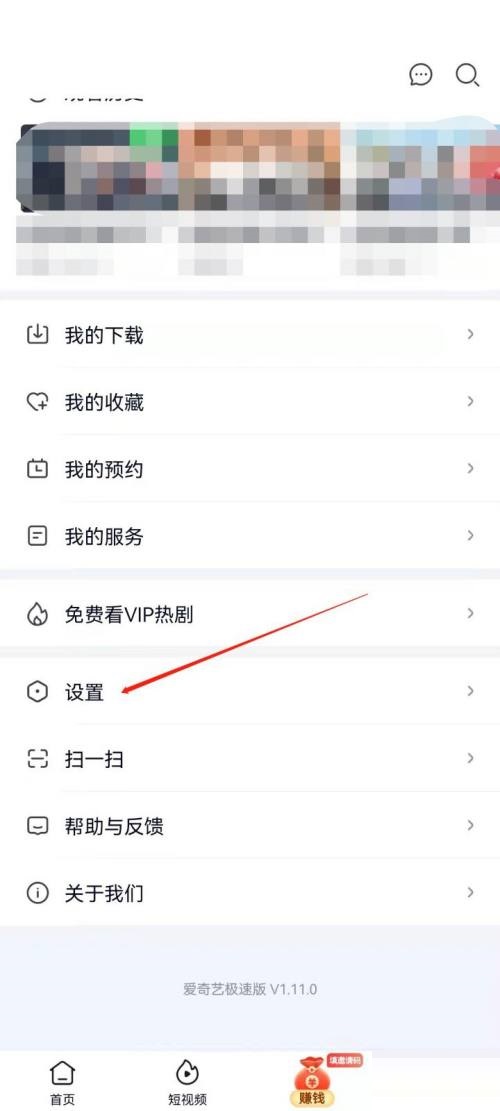
3、点击进入账号与安全。

4、接着点击进入账号资料。

5、最后点击进入个性签名,然后输入内容保存即可。


来源:https://www.downza.cn/xy/171864.html
免责声明:文中图文均来自网络,如有侵权请联系删除,心愿游戏发布此文仅为传递信息,不代表心愿游戏认同其观点或证实其描述。
相关文章
更多-

- 免费追剧的软件排行榜
- 时间:2026-04-20
-

- 爱奇艺账号被他人登陆了怎么办爱奇艺账号被他人登陆了处理方法
- 时间:2026-01-24
-

- 爱奇艺极速版怎么清除系统缓存?爱奇艺极速版清除系统缓存教程
- 时间:2026-01-10
-
- 爱奇艺极速版怎么修改密码爱奇艺极速版修改密码教程
- 时间:2026-01-10
-

- 爱奇艺极速版怎么查看版本号爱奇艺极速版查看版本号教程
- 时间:2026-01-10
-

- 爱奇艺极速版怎么允许流量下载爱奇艺极速版允许流量下载教程
- 时间:2026-01-10
-

- 爱奇艺极速版怎么绑定微信爱奇艺极速版绑定微信教程
- 时间:2026-01-10
-

- 爱奇艺极速版怎么一键已读消息?爱奇艺极速版一键已读消息教程
- 时间:2026-01-10
精选合集
更多大家都在玩




大家都在看
更多-

- 心灵之眼购买指南与渠道选择
- 时间:2026-05-22
-

- 燕云十六声绝嶂岭万事知任务全流程攻略
- 时间:2026-05-22
-

- 12.0.5奇袭贼装备优先级与属性选择指南
- 时间:2026-05-22
-

- 王牌战士天赋快速升级攻略与技巧详解
- 时间:2026-05-22
-

- 明日方舟终末地账号安全交易平台推荐
- 时间:2026-05-22
-

- 塑胶模具抛光方法与工艺流程详解
- 时间:2026-05-22
-

- Windows进程结束与新建操作指南
- 时间:2026-05-22
-

- 苹果手机如何下载安装粤翔云应用
- 时间:2026-05-22