uc浏览器底部状态栏怎么修改uc浏览器底部状态栏修改方法
时间:2026-01-11 | 作者: | 阅读:0uc浏览器底部状态栏怎么修改uc浏览器底部状态栏修改方法
1、首先打开uc浏览器,点击下方“菜单”然后打开其中的“设置”;
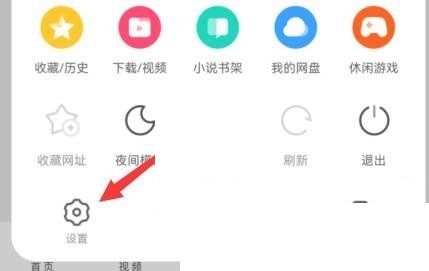
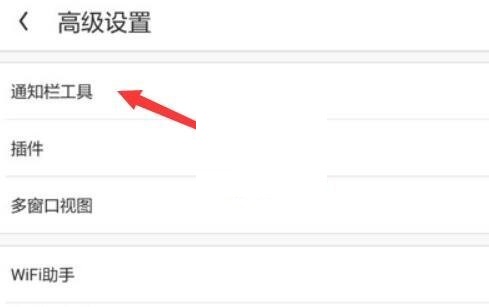
2、然后在设置里找到并打开“高级设置”;

3、接着点开最上方的“通知栏工具”;
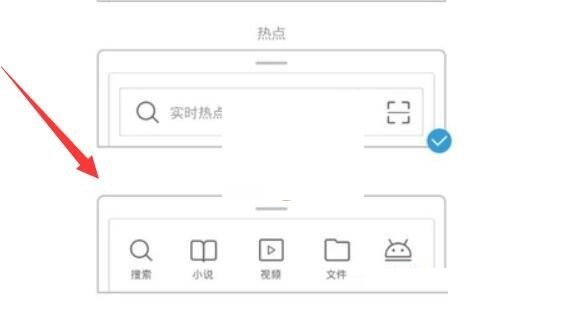
4、最后打开后就可以在下方修改状态栏工具了。
谢谢大家阅读观看,希望本文能帮到大家!

来源:https://www.downza.cn/xy/165626.html
免责声明:文中图文均来自网络,如有侵权请联系删除,心愿游戏发布此文仅为传递信息,不代表心愿游戏认同其观点或证实其描述。
相关文章
更多-

- UC浏览器网页翻译功能使用教程详解
- 时间:2026-05-09
-

- UC浏览器安装油猴脚本详细图文教程
- 时间:2026-05-08
-

- UC浏览器官方网页版入口在线使用指南
- 时间:2026-05-08
-

- UC浏览器最新版官网入口-UC浏览器2026官方网页版在线访问链接
- 时间:2026-05-06
-

- 扫码登录怎么用?手机UC浏览器与电脑端无缝连接【操作】
- 时间:2026-05-06
-

- UC浏览器如何使用快捷键操作_UC浏览器快捷键操作思路
- 时间:2026-04-30
-

- UC浏览器小说阅读入口_UC浏览器内置书城官方地址
- 时间:2026-04-29
-

- UC浏览器插件安装失败?手动导入CRX文件大法【推荐】
- 时间:2026-04-28
精选合集
更多大家都在玩




大家都在看
更多-

- 盛世天下女帝篇100%探索度达成指南
- 时间:2026-05-08
-

- 嘟嘟脸恶作剧符文搭配攻略与推荐方案
- 时间:2026-05-08
-
- 异环浔配队推荐
- 时间:2026-05-08
-

- 归环猎宝异闻奖励大全
- 时间:2026-05-08
-

- 虎丘宝箱钥匙位置全攻略江南百景图详细收集指南
- 时间:2026-05-08
-

- Poki免费在线小游戏官方入口网页版游戏大全
- 时间:2026-05-08
-

- 植物大战僵尸砸罐子模式通关技巧与详细玩法教程
- 时间:2026-05-08
-

- 姓罗男生高级网名两个字怎么取?精选100个推荐
- 时间:2026-05-08