微博怎么设置互动屏蔽词微博设置互动屏蔽词方法
时间:2026-01-12 | 作者: | 阅读:0微博怎么设置互动屏蔽词微博设置互动屏蔽词方法
1、首先打开微博,点击消息,点击右上角设置图标。

2、然后点击消息设置。
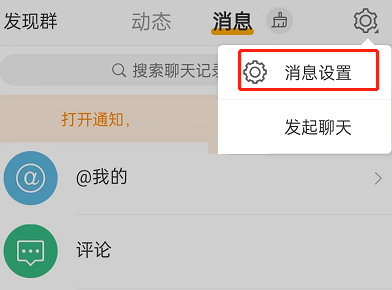
3、接着点击评论。

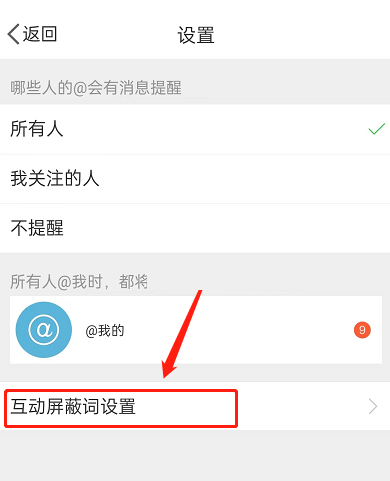
4、再点击互动屏蔽词设置。
5、输入屏蔽词,点击添加。
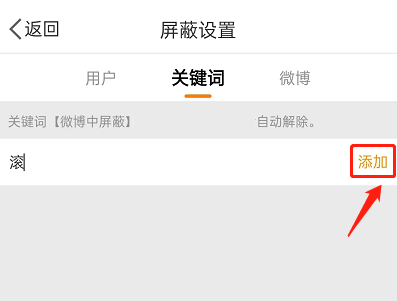
6、最后勾选在互动中屏蔽,点击确定即可。


来源:https://www.downza.cn/xy/165196.html
免责声明:文中图文均来自网络,如有侵权请联系删除,心愿游戏发布此文仅为传递信息,不代表心愿游戏认同其观点或证实其描述。
相关文章
更多-
- 多元社区软件推荐:满足不同需求的优质平台合集
- 时间:2026-03-13
-

- 微博故事贴纸红包活动在哪里?微博玩贴纸滤镜怎么领红包
- 时间:2026-02-12
-

- 爆料小号tttim_y是谁?微博tttim_y是谁
- 时间:2026-02-12
-

- 我的微博年度大数据怎么查看?我的微博年度大数据地址在哪
- 时间:2026-02-12
-
- 微博让红包飞搜索红包活动什么时候开始?搜索什么热词可以抢红包?
- 时间:2026-02-12
-

- 微博抓娃娃在哪里?微博抓娃娃怎么玩
- 时间:2026-02-12
-

- 微博抓娃娃打不开怎么回事?微博抓娃娃为什么打不开
- 时间:2026-02-12
-

- 微博账号怎么注销?微博注销账号需要什么条件
- 时间:2026-02-12

精选合集
更多大家都在玩












大家都在看
更多-
- 星神纪元英灵美狄亚怎么打
- 时间:2026-03-17
-
- 北字开头的网名男生霸气(精选100个)
- 时间:2026-03-17
-

- 生存33天亡灵祭祀攻略指南
- 时间:2026-03-17
-

- 三国志幻想大陆2枭之歌执命武将介绍
- 时间:2026-03-17
-
- 帝国史诗技能怎么搭配
- 时间:2026-03-17
-

- 魔兽世界苦闷的新兵任务怎么过
- 时间:2026-03-17
-
- 网友抹黑胖东来被起诉后反向求职:我错了 顺便给我找份工作
- 时间:2026-03-17
-

- 王姓艺术名男生霸气网名(精选100个)
- 时间:2026-03-17