360软件管家如何设置安装包清理时间
时间:2026-01-12 | 作者:冻月看渠 | 阅读:0也许有的用户还不知道360软件管家如何设置安装包清理时间,下面让心愿游戏为您带来这方面的答案,希望能帮助到你!
360软件管家如何设置安装包清理时间
第一步
双击桌面图标或从开始菜单打开软件,确保已登录账号(部分功能需账号支持)。

第二步
点击软件界面右上角的倒三角图标(),展开下拉菜单。

第三步
在下拉菜单中点击【设置】(通常位于菜单底部),弹出设置对话框。

第四步
在设置对话框中,找到顶部标签栏(如【基本设置】【下载设置】【其他设置】),点击【其他设置】。

第五步
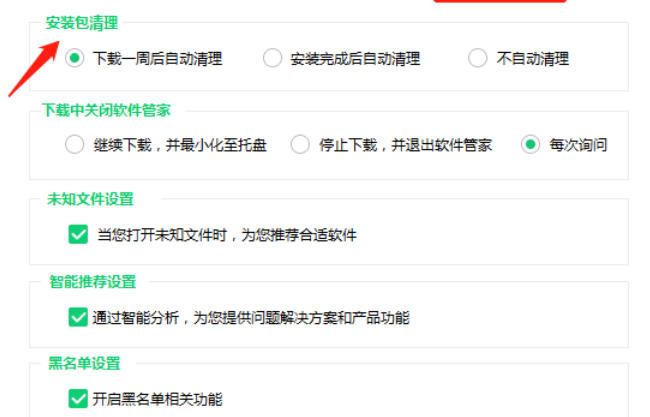
在“其他设置”页面中,向下滚动至【安装包清理】相关选项(通常位于中部或底部)。选择清理时间。
第六步
检查所有设置项无误后,点击设置对话框底部的【确定】或【应用】按钮。设置保存后立即生效,无需重启软件。

最后:上面就是心愿游戏的小编为你收集的360软件管家如何设置安装包清理时间,希望有帮到小伙伴们,更多相关的文章请收藏心愿游戏

免责声明:文中图文均来自网络,如有侵权请联系删除,心愿游戏发布此文仅为传递信息,不代表心愿游戏认同其观点或证实其描述。
相关文章
更多-
- 360通过国家级AI安全双项最高等级评定
- 时间:2026-06-30
-

- 360 AI安全研究院发布报告:当攻击加速 防御不能只靠堆产品
- 时间:2026-06-12
-
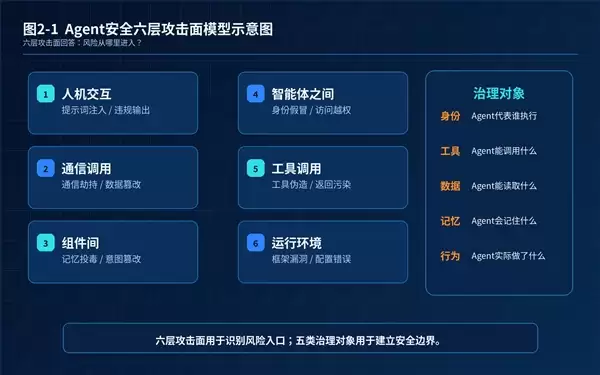
- 360发布智能体安全报告:Skill成智能体风险新入口
- 时间:2026-05-22
-

- 海外研究:360漏洞挖掘智能体能力规模接近Claude Mythos
- 时间:2026-04-24
-
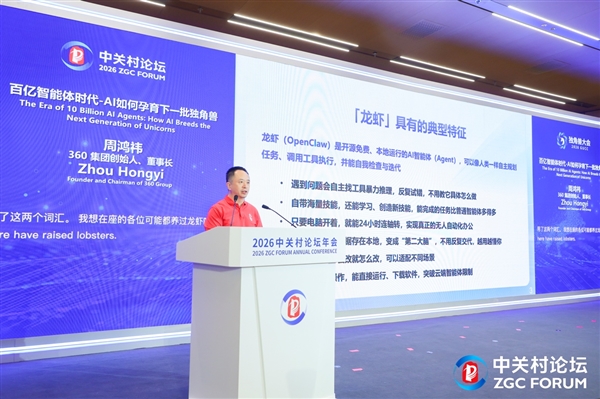
- 周鸿祎中关村论坛演讲:智能体重塑产业格局 六大方向孕育新独角兽
- 时间:2026-03-30
-
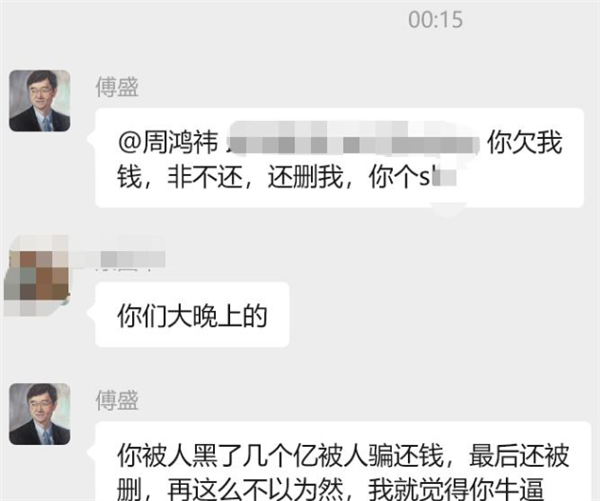
- 傅盛深夜疑开撕周鸿祎:你欠一个亿未还 还删我
- 时间:2026-03-20
-
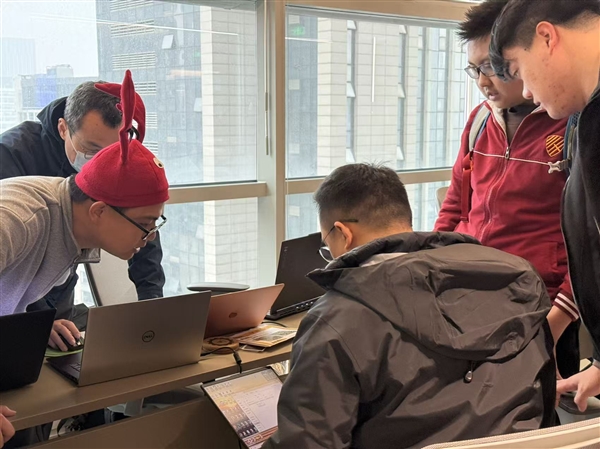
- 360安全龙虾全国巡装启动 千名“AI龙虾工程师”上岗提供装机培训服务
- 时间:2026-03-15
-
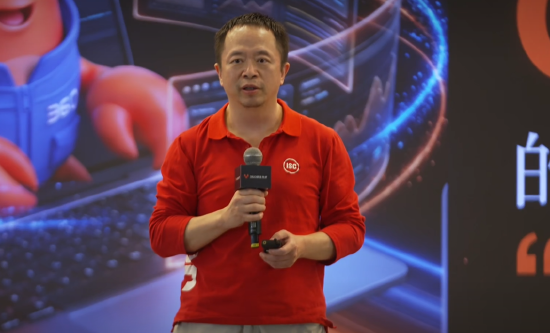
- 周鸿祎:龙虾开始培养国人为AI付费的习惯 这个非常重要
- 时间:2026-03-14

精选合集
更多大家都在玩
大家都在看
更多-

- 糖尿病完全不能吃糖吗
- 时间:2026-09-15
-
- 蚂蚁庄园小课堂2026年9月16日最新题目答案
- 时间:2026-09-15
-
- 小鸡答题今天的答案是什么2026年9月16日
- 时间:2026-09-15
-
- 蚂蚁庄园每日答题答案2026年9月16日
- 时间:2026-09-15
-
- 以下哪种粮食是酿造绍兴黄酒的主要原料 蚂蚁庄园今日答案9月16日
- 时间:2026-09-15
-
- 劝学名句“及时当勉励,岁月不待人”出自哪位诗人 蚂蚁庄园今日答案9.16
- 时间:2026-09-15
-
- 蚂蚁庄园今天答题答案2026年9月16日
- 时间:2026-09-15
-
- 蚂蚁庄园答题今日答案2026年9月16日
- 时间:2026-09-15