cad快速看图怎么打开图纸
时间:2026-01-12 | 作者: | 阅读:0相信许多的伙伴还不了解cad快速看图怎么打开图纸,下面让心愿游戏为您解答这个问题,希望能帮助到你。
cad快速看图软件是很多用户必备的看图工具,其中如何打开图纸,大部分小伙伴还不是很清楚。本文为大家带来详细的操作教程分享,快一起来看看吧!

cad快速看图怎么打开图纸?
1、启动CAD快速看图
双击桌面图标或从开始菜单中打开软件,等待主界面加载完成。
2、点击“打开”按钮
在软件顶部菜单栏中,找到并点击 “打开”。
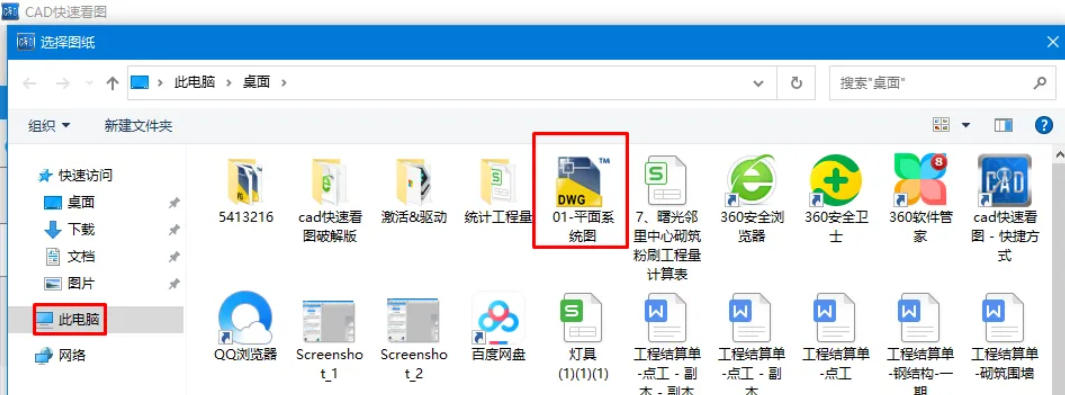
在弹出的文件选择窗口中,浏览到图纸存储位置(如桌面、文档文件夹或U盘)。

3、选择图纸文件
支持打开的格式:DWG(AutoCAD原生格式)、DXF(通用矢量格式)、DWF(轻量化发布格式)等。
选中目标文件后,点击 “打开” 或直接双击文件即可加载。
结语:上面是心愿游戏的小编为你带来的cad快速看图怎么打开图纸,希望能帮助到小伙伴们,更多相关的文章请关注心愿游戏

来源:https://soft.3dmgame.com/gl/9763.html
免责声明:文中图文均来自网络,如有侵权请联系删除,心愿游戏发布此文仅为传递信息,不代表心愿游戏认同其观点或证实其描述。
相关文章
更多-
- 功能全面支持多格式高清图片浏览工具推荐
- 时间:2026-07-04
-

- 实用的功能全面的看图软件有哪些推荐
- 时间:2026-06-30
-
- 热门手机CAD制图软件推荐 移动端绘图工具排行榜
- 时间:2026-05-28
-
- 手机版cad制图软件有什么
- 时间:2026-05-22
-

- cad快速看图怎么查找文字
- 时间:2026-01-12
-

- cad快速看图怎么选择打印机
- 时间:2026-01-12
-
- cad快速看图怎么添加文字
- 时间:2026-01-12
精选合集
更多大家都在玩
大家都在看
更多-

- 高考志愿填报模板完整版附表格填写示例
- 时间:2026-07-04
-

- 2026好玩的挂机手游推荐
- 时间:2026-07-04
-

- 高考志愿填报规划师职业前景与报考指南
- 时间:2026-07-04
-

- 高考志愿填报实用指导与技巧
- 时间:2026-07-04
-

- 高考志愿填报时间安排
- 时间:2026-07-04
-

- 高考志愿填报系统使用技巧与注意事项
- 时间:2026-07-04
-

- 高考志愿填报模拟系统指南
- 时间:2026-07-04
-

- 高考志愿填报方法与技巧详解
- 时间:2026-07-04