Camtasia Studio如何更换人像背景
时间:2026-01-13 | 作者: | 阅读:0肯定有的用户想明白Camtasia Studio如何更换人像背景,下面让心愿游戏的小编为您解答这个问题,快来看看吧。
Camtasia Studio如何更换人像背景
1、在剪辑轨道中,选择需要更改人像背景的视频素材。
 图片6:在轨道剪辑素材
2、点击Camtasia左侧工具栏的“视觉效果”按钮,在此泊坞窗下找到“移除颜色”效果。
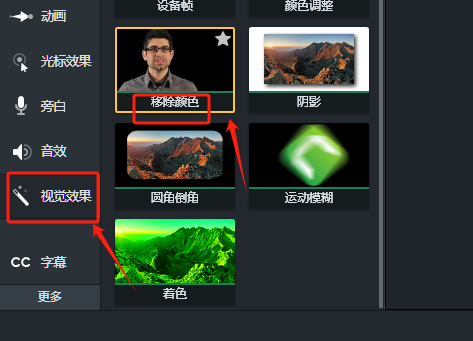 图片7:选择视觉效果
3、将“移除颜色”效果拖动至需要轨道的素材上,当我们点开添加特效的素材底端时,可以看到有对应的视觉效果名称,这说明添加效果成功了。
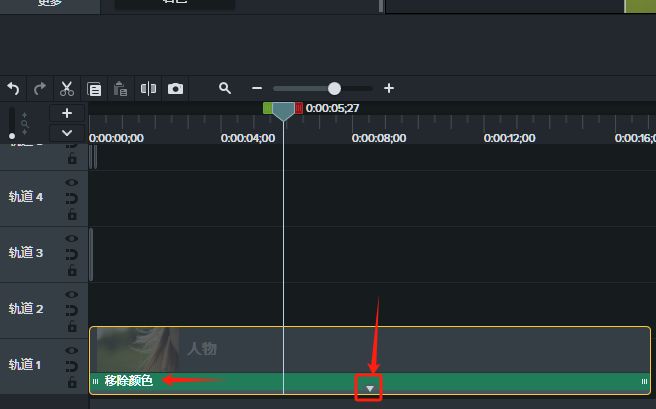 图片8:视觉效果添加成功
4、在右侧的移除颜色效果泊坞窗中,我们可以点击“颜色”后方的按钮,用吸管吸取想要移除的背景颜色。
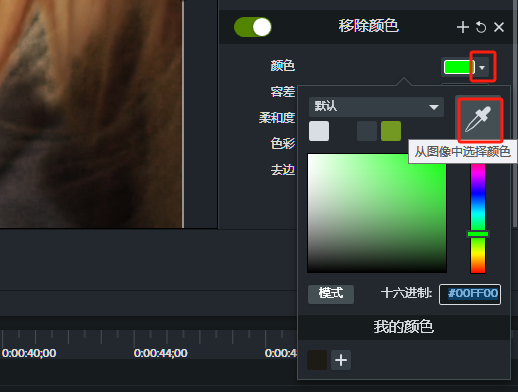 图片9:吸取背景颜色
5、拖动“容差”“柔和度”“去边”“色彩”后方的滑块,可以在去除相近颜色的同时,保留较好的效果,不至于让人看见锯齿图像。
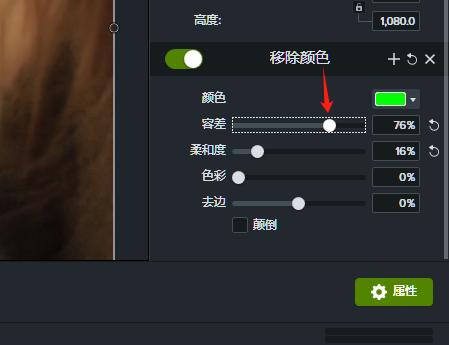 图片10:调整背景颜色去除容差
6、去除素材原背景后,还需要为其添加新的背景。我们可以在媒体箱找到用来替代的背景图片或背景视频,将它们拖动到剪辑轨道上,确保背景素材位于人像素材的下方。
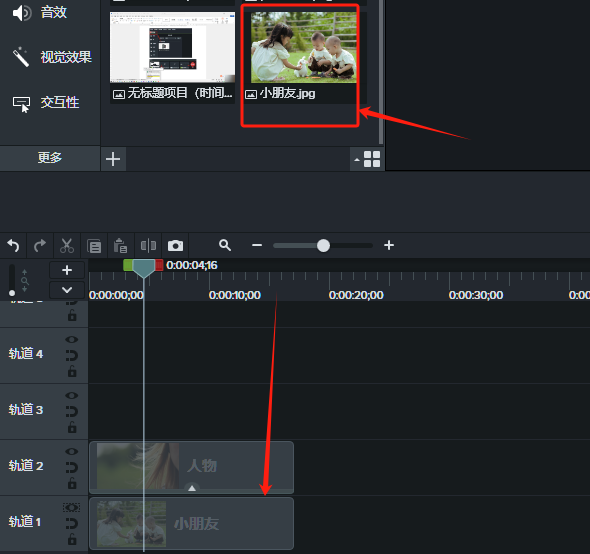 图片11:添加背景素材
7、点击播放按钮我们可以看到,浏览窗口中的两段素材毫无违和感地融合在一起,这样的视频更具美感。

结语:以上是心愿游戏的小编为您带来的Camtasia Studio如何更换人像背景,希望能帮助到大家。

来源:https://soft.3dmgame.com/gl/9771.html
免责声明:文中图文均来自网络,如有侵权请联系删除,心愿游戏发布此文仅为传递信息,不代表心愿游戏认同其观点或证实其描述。
相关文章
更多-

- Camtasia Studio录制视频时热键设置方法
- 时间:2026-02-11
-

- camtasia studio是什么?camtasia studio怎么加字幕?
- 时间:2026-02-08
-

- camtasia studio怎么用?camtasia studio怎么导出视频?
- 时间:2026-02-08
-
- Camtasia Studio抠像的详细步骤
- 时间:2026-01-13
精选合集
更多大家都在玩












大家都在看
更多-

- 索尼PS6会用AMD RDNA5:可惜不是完整版!
- 时间:2026-02-17
-
- 修仙搜打撤公测时间是什么时候
- 时间:2026-02-17
-
- 斗破苍穹苏千技能一览
- 时间:2026-02-17
-

- 方舟生存进化河狸窝分布图
- 时间:2026-02-17
-

- 斗破苍穹势力玩法
- 时间:2026-02-17
-

- 西游大乱斗兑换码是什么
- 时间:2026-02-17
-

- 两年都有货!Intel GPU年更计划:Xe3P今年发 Xe-Next明年接力
- 时间:2026-02-17
-

- 龙岛异兽起源龙币怎么兑换
- 时间:2026-02-17