抖音怎么设置使用时间?抖音设置使用时间教程
时间:2026-01-13 | 作者: | 阅读:0抖音怎么设置使用时间抖音设置使用时间教程
1、首先打开抖音,点击我——设置;

2、然后点击进入时间管理;
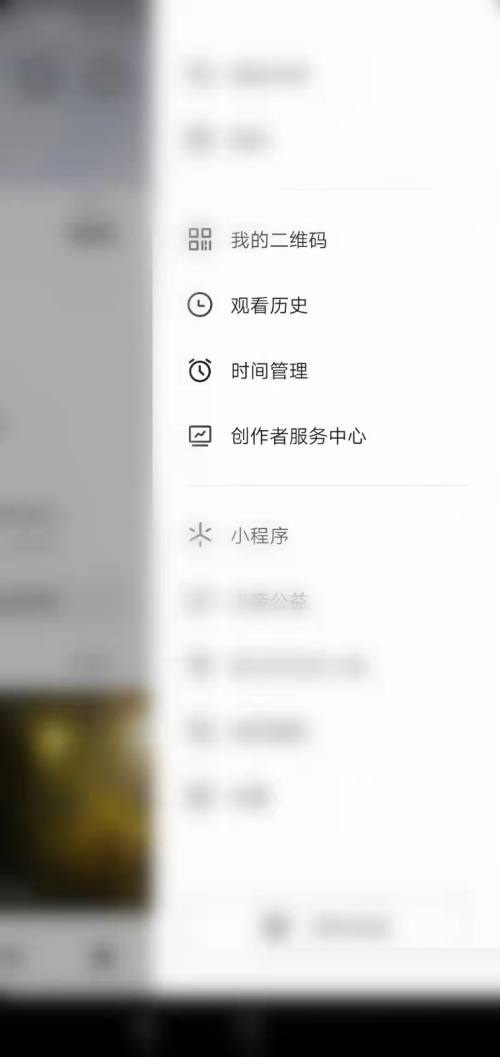
3、接着点击每日可用时长;

4、点击时间锁;
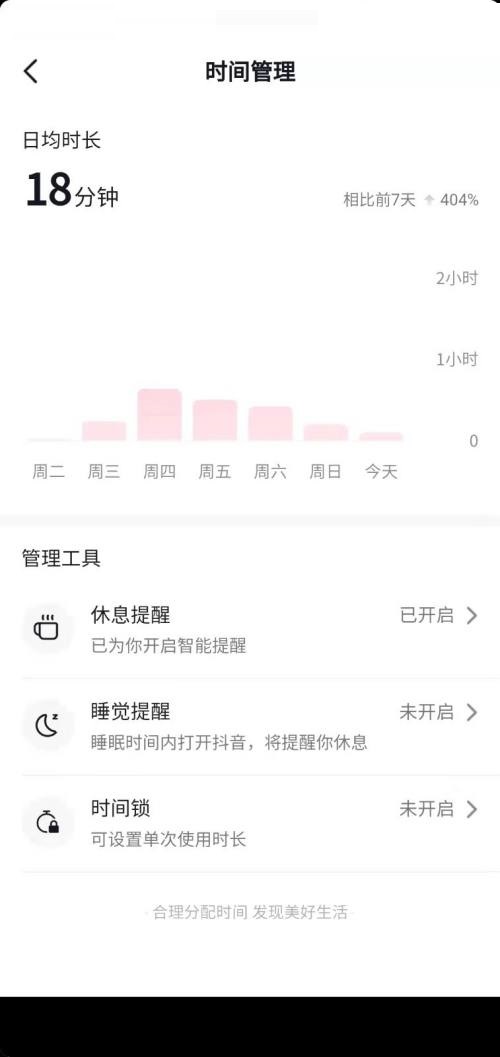
5、选择使用时间;
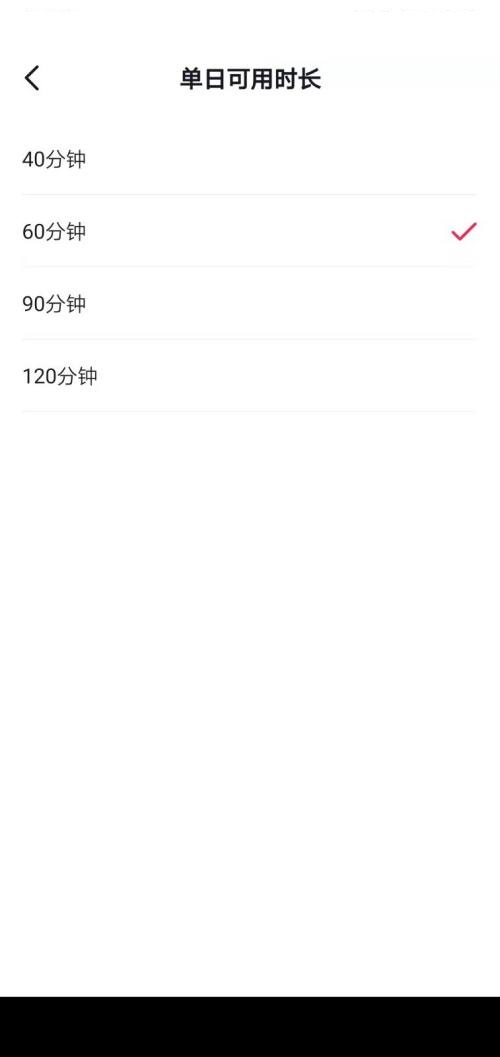
6、设置时间锁密码;

7、最后抖音每日使用时间就设置好了。

谢谢大家的观看,更多精彩教程请关注下载之家!

来源:https://www.downza.cn/xy/162761.html
免责声明:文中图文均来自网络,如有侵权请联系删除,心愿游戏发布此文仅为传递信息,不代表心愿游戏认同其观点或证实其描述。
相关文章
更多-

- 抖音怎么查看粉丝活跃度?抖音查看粉丝活跃度方法
- 时间:2026-01-13
-
- 抖音怎么进入抖音规则中心?抖音进入抖音规则中心教程
- 时间:2026-01-13
-
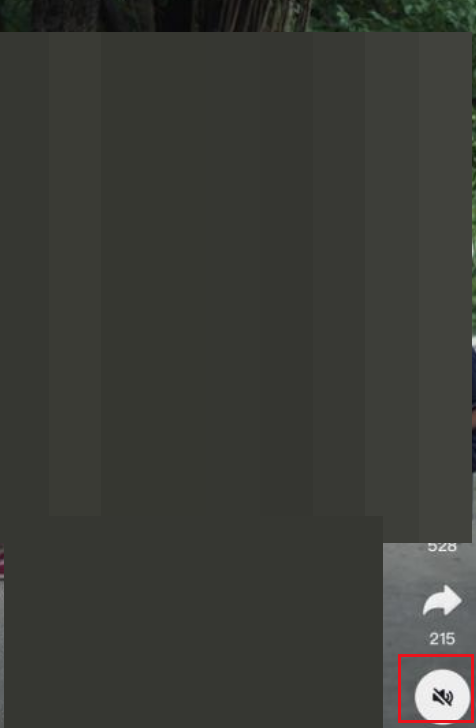
- 抖音打开时静音怎么取消?抖音打开时静音取消方法
- 时间:2026-01-13
-

- 抖音怎么开启分身?抖音开启分身教程
- 时间:2026-01-13
-

- 抖音怎么开启优先使用抖音支付?抖音开启优先使用抖音支付教程
- 时间:2026-01-13
-

- 抖音本地疫情消息怎么查看?抖音本地疫情消息查看教程
- 时间:2026-01-13
-

- 抖音聊天背景如何自动同步好友?抖音聊天背景自动同步好友教程
- 时间:2026-01-13
-
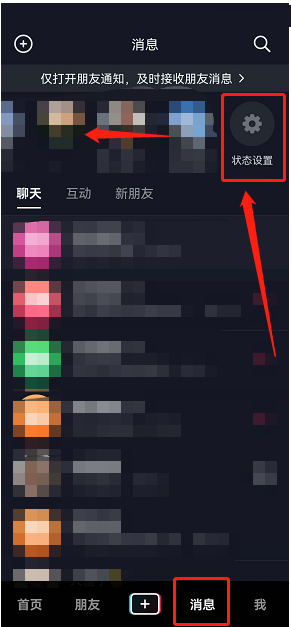
- 抖音在线状态部分可见怎么设置?抖音在线状态部分可见设置教程
- 时间:2026-01-13
精选合集
更多大家都在玩
![《这是我的土地》 v1.0.3.19014升级档+未加密补丁[ANOMALY] v1.0.3.19014](https://img.wishdown.com/upload/soft/202601/04/1767522369695a4041041f4.jpg)









大家都在看
更多-

- 燕云十六声不同难度收益一样吗
- 时间:2026-01-12
-

- 名字id男生诗意网名(精选100个)
- 时间:2026-01-12
-

- 卡厄思梦境国服开服教程
- 时间:2026-01-12
-

- 知乎怎么创建个人圈子?知乎创建个人圈子教程
- 时间:2026-01-12
-
- 《王者荣耀》S24妲己一个技能秒人出装铭文是什么-妲己铭文搭配技巧
- 时间:2026-01-12
-

- 泰拉瑞亚神圣之地的宝藏与挑战
- 时间:2026-01-12
-
- 《王者荣耀》点券赠送规则详解-怎么赠送好友英雄与皮肤
- 时间:2026-01-12
-

- 全明星觉醒上线时间
- 时间:2026-01-12