微信如何设置语音通话铃声?微信设置语音通话铃声步骤分享
时间:2026-01-13 | 作者: | 阅读:0微信如何设置语音通话铃声微信设置语音通话铃声步骤分享
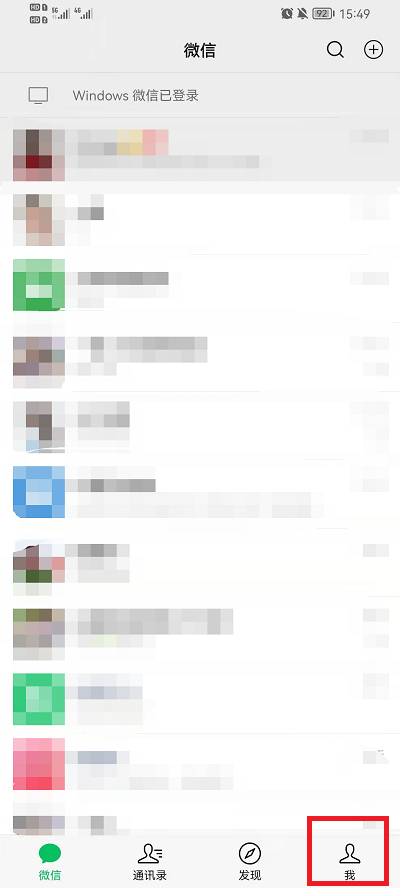
1、首先打开自己的微信,在微信中点击右下角的【我】进入到个人页面;
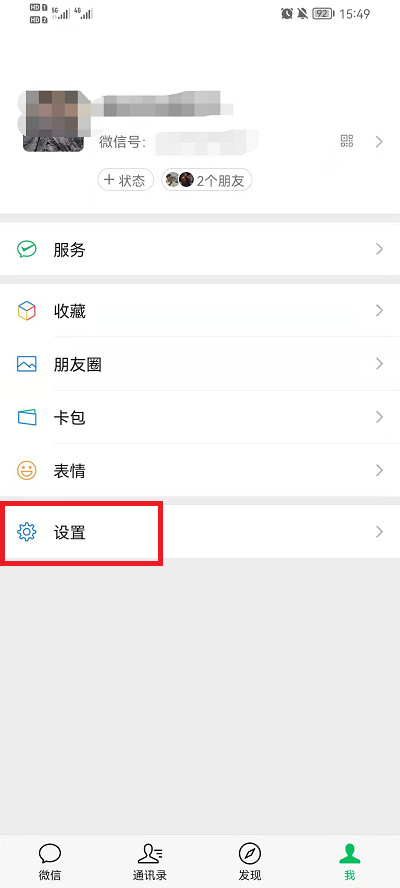
2、在自己的页面中,打开【设置】;
3、在设置界面中用户需要找到【新消息通知】然后进入其中;

4、接着在信息奥西通知界面中就可以看到【来电铃声】;

5、进入到来电铃声中之后,就可以点击其中的【更换铃声】进入到区库中选择铃声;

6、可以选择列表中的铃声,也可以选择搜索想要的铃声。


来源:https://www.downza.cn/xy/161959.html
免责声明:文中图文均来自网络,如有侵权请联系删除,心愿游戏发布此文仅为传递信息,不代表心愿游戏认同其观点或证实其描述。
相关文章
更多-

- 抖音如何不让别人私信我?抖音不让别人私信具体设置方法
- 时间:2026-01-13
-

- 抖音怎么查看主页访客?抖音查看主页访客教程
- 时间:2026-01-13
-
- 抖音求更新怎么关闭?抖音求更新关闭教程
- 时间:2026-01-13
-
- 抖音评论区怎么发相册图片?抖音评论区发相册图片教程
- 时间:2026-01-13
-

- 抖音如何设置不让通讯录好友看到?抖音设置不让通讯录好友看到步骤分享
- 时间:2026-01-13
-

- 抖音怎么设置横屏看直播?抖音设置横屏看直播教程
- 时间:2026-01-13
-

- 抖音相册位置信息怎么关闭?抖音相册位置信息关闭方法
- 时间:2026-01-13
-
- 抖音仔仔怎么开启?抖音仔仔开启教程
- 时间:2026-01-13
精选合集
更多大家都在玩

![《这是我的土地》 v1.0.3.19014升级档+未加密补丁[ANOMALY] v1.0.3.19014](https://img.wishdown.com/upload/soft/202601/04/1767522369695a4041041f4.jpg)









大家都在看
更多-

- 胡闹地牢满级多少级
- 时间:2026-01-13
-

- 微博网名粤语男生英文版(精选100个)
- 时间:2026-01-13
-

- 燕云十六声周年庆自选258
- 时间:2026-01-13
-

- 百词斩怎么退出小班?百词斩退出小班方法
- 时间:2026-01-13
-

- 幻兽帕鲁游戏手机版石斧制作方法
- 时间:2026-01-13
-

- 鸣潮新角色莫宁强度怎么样 鸣潮莫宁强度介绍
- 时间:2026-01-13
-

- 踢爆那西游最强5人组合有哪些
- 时间:2026-01-13
-

- 网名有阳光的含义男生(精选100个)
- 时间:2026-01-13