淘宝怎么换货淘宝换货教程
时间:2026-01-14 | 作者: | 阅读:0淘宝怎么换货淘宝换货教程
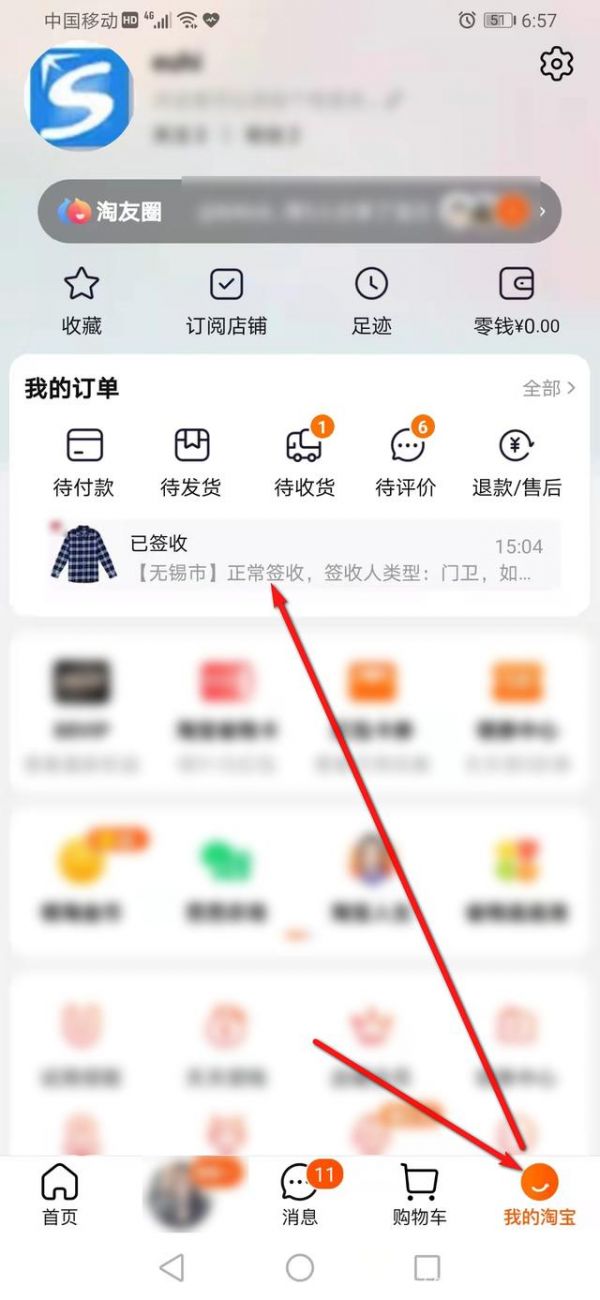
1、首先在手机淘宝app,点选“我的淘宝”,点击打开需要换货的订单。
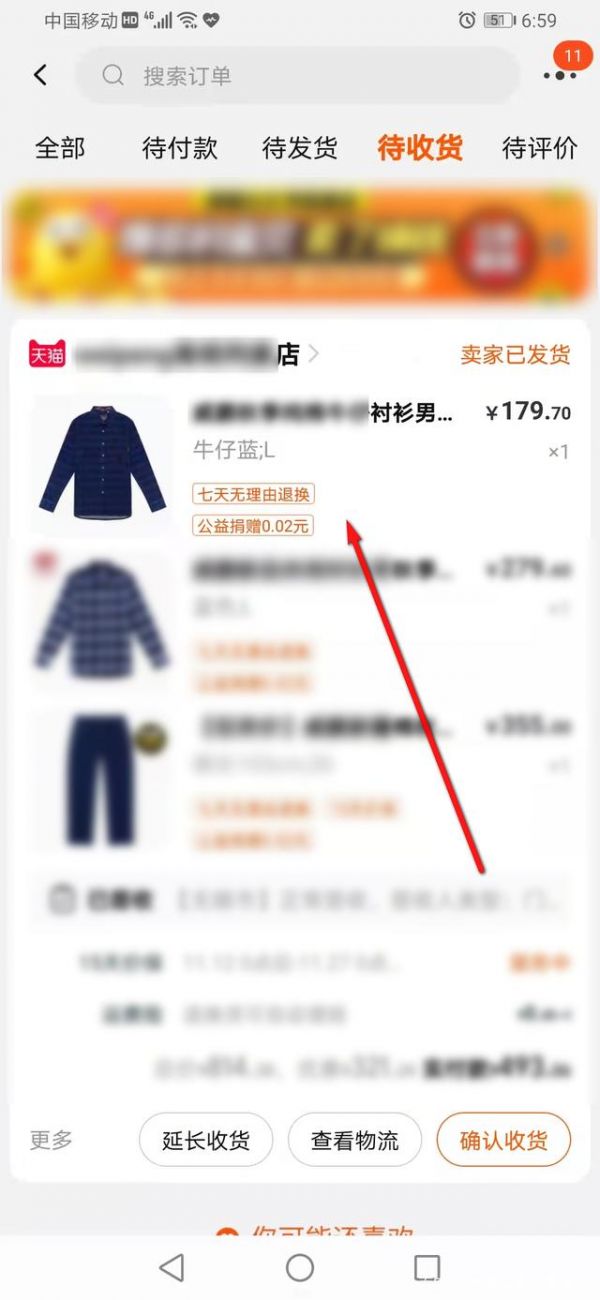
2、然后点击需要换货订单商品。
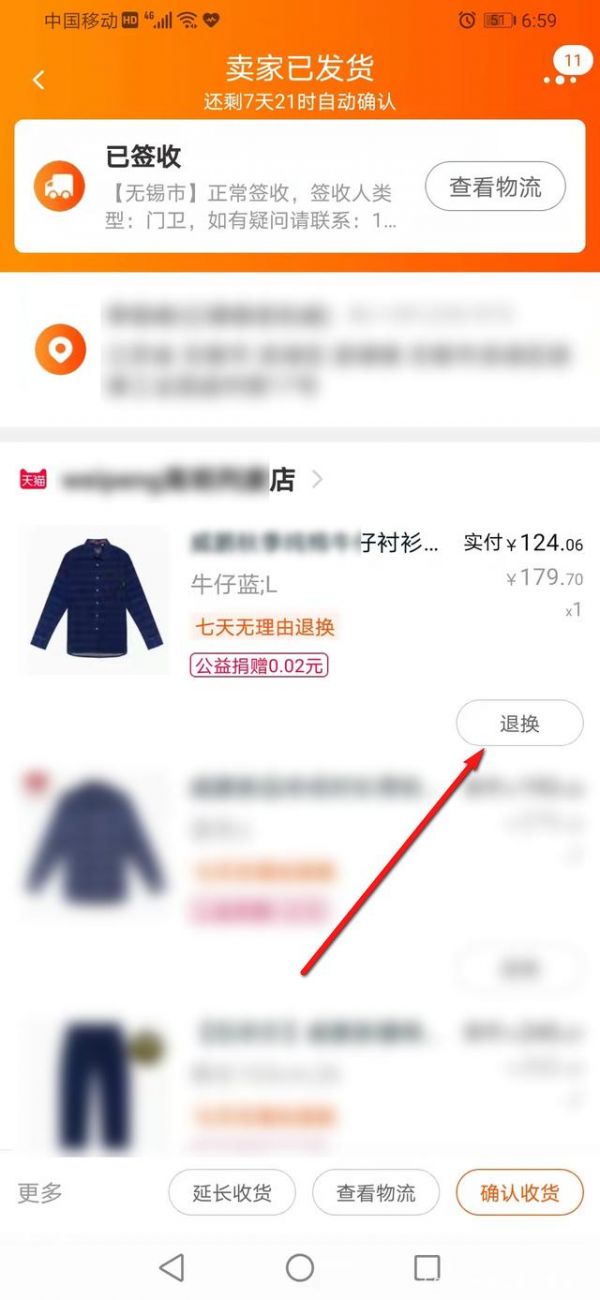
3、接着点击需要换货商品项的“退换”。
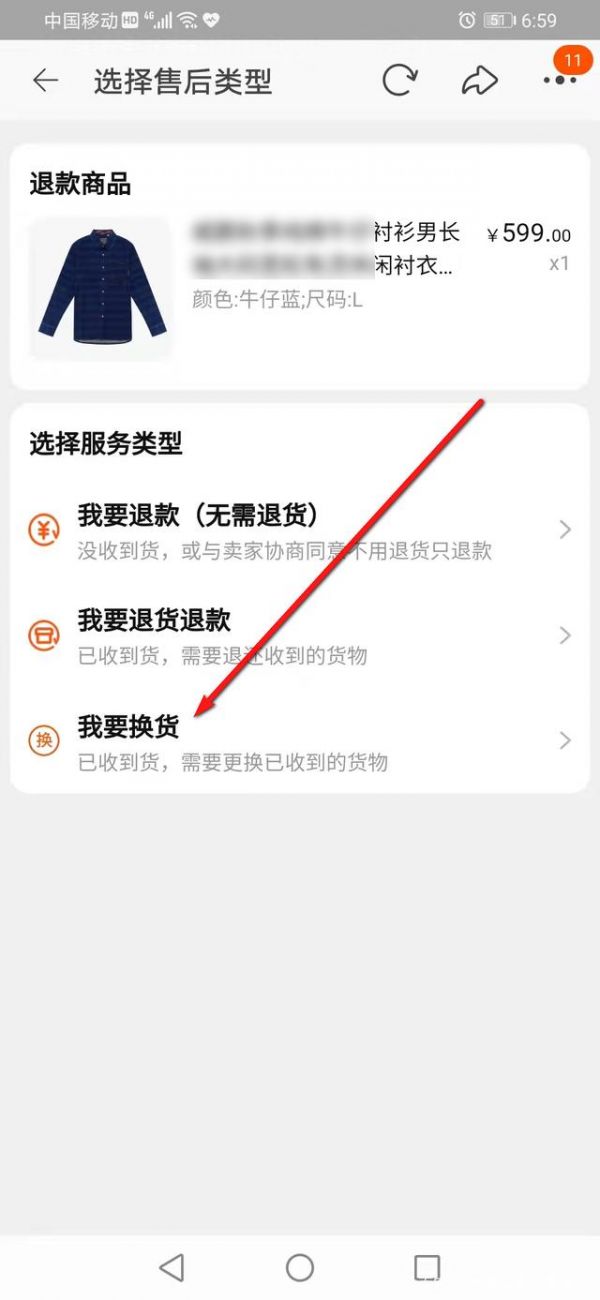
4、点击“我要换货”。
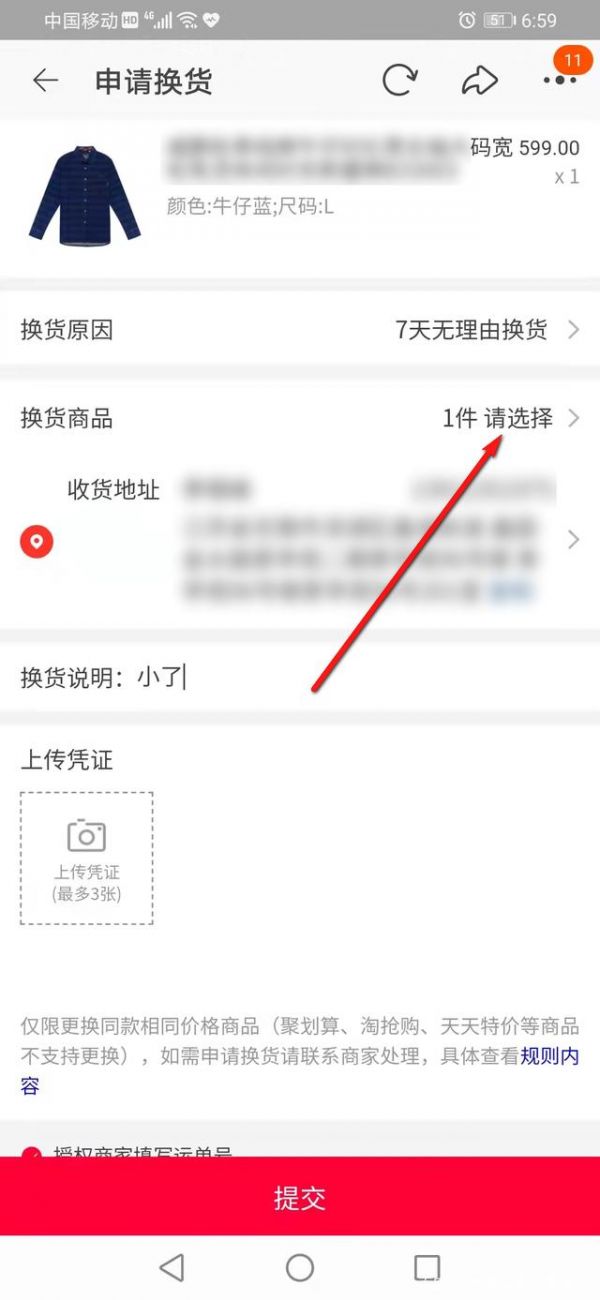
5、点击“请选择”换货商品。
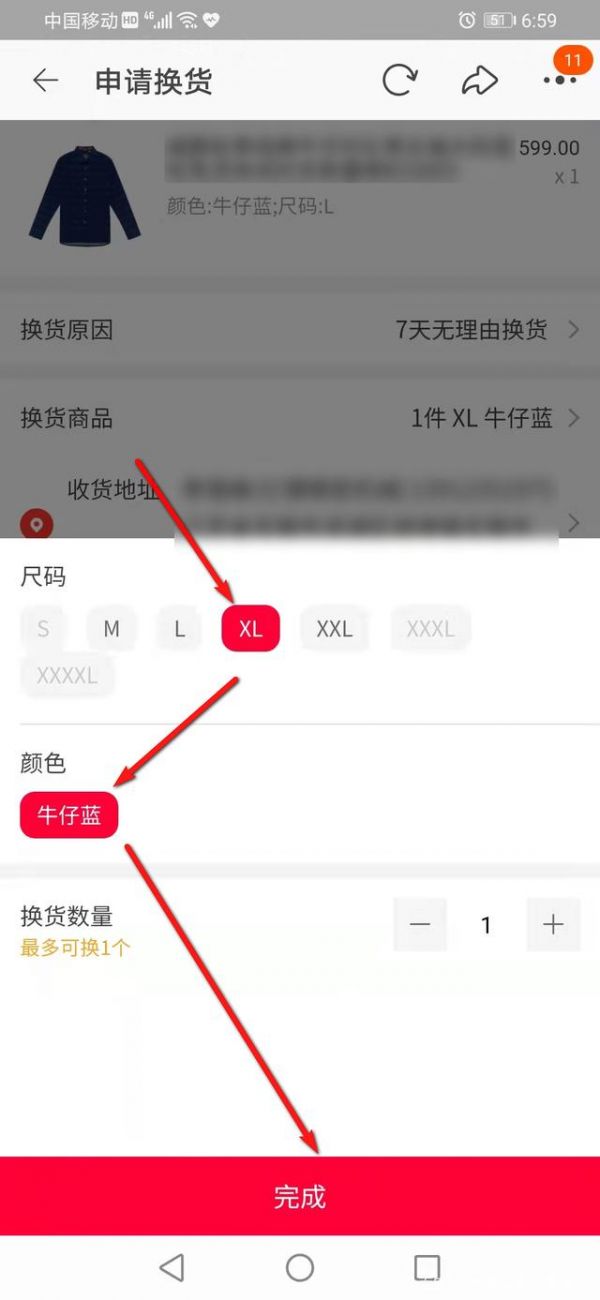
6、点选完善正确的商品尺码等信息,点击“完成”。
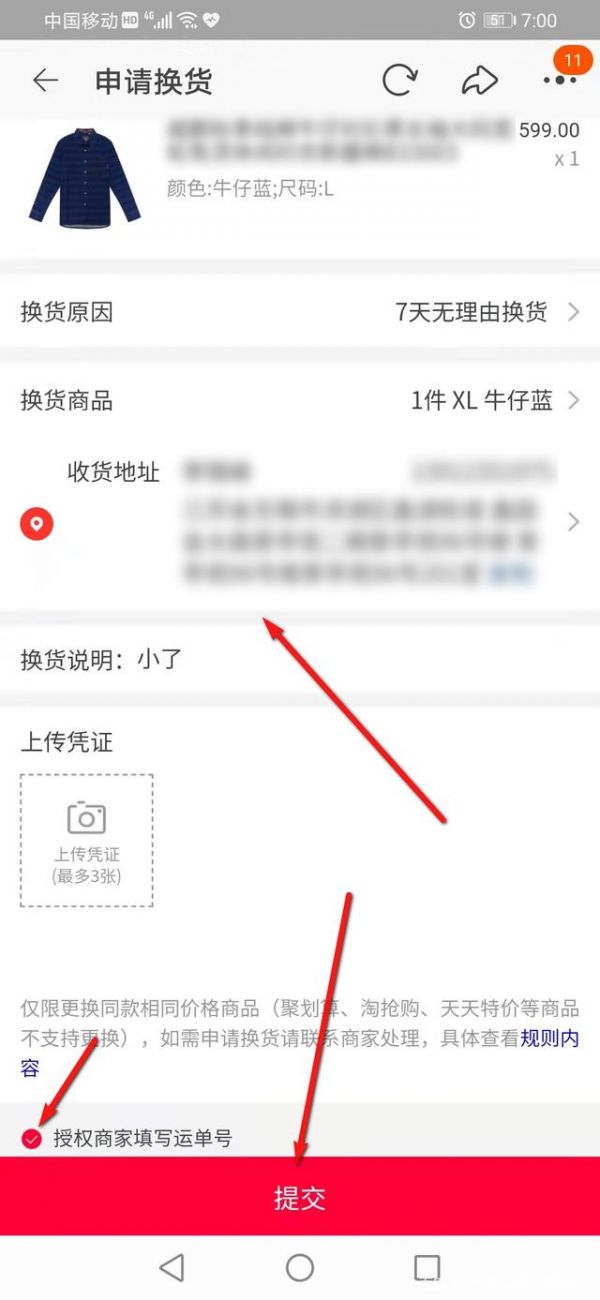
7、完善收货地址、换货说明等信息,勾选授权商家填写运单号,点击“提交”。
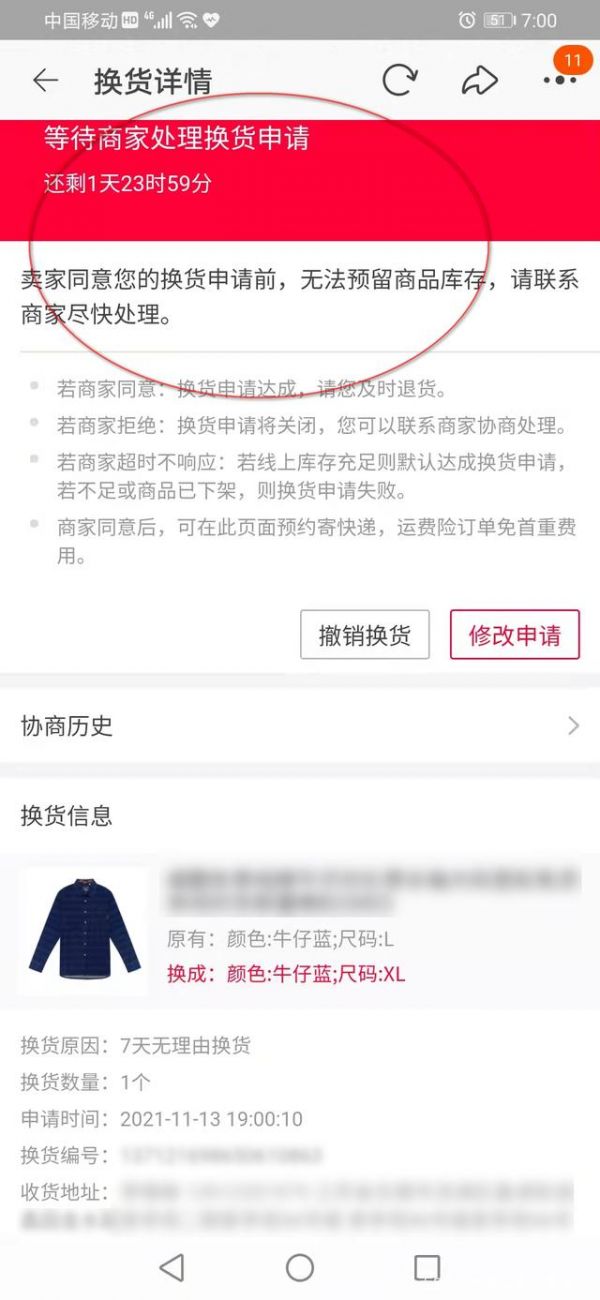
8、最后换货申请提交成功,耐心等待商家处理换货申请。
希望此教程能帮到大家!更多教程请关注心愿游戏!

来源:https://www.downza.cn/xy/160409.html
免责声明:文中图文均来自网络,如有侵权请联系删除,心愿游戏发布此文仅为传递信息,不代表心愿游戏认同其观点或证实其描述。
相关文章
更多-

- 淘宝店铺名称如何修改?淘宝修改店铺名称的方法
- 时间:2026-02-11
-
- 淘宝网页版在哪里查看投诉情况?淘宝pc端查询投诉进度教程介绍
- 时间:2026-02-10
-

- 淘宝商家成长层级是什么 淘宝商家成长层级在哪里看
- 时间:2026-02-03
-

- 2020年淘宝天猫双十一活动规则一览 天猫双十一活动完整版规则分享
- 时间:2026-02-02
-

- 2020双十一淘宝天猫定金能退吗 2020双十一淘宝天猫关于退定金介绍
- 时间:2026-02-02
-

- 2020淘宝双十一喵币怎么获得?淘宝双十一喵币获取方式方法
- 时间:2026-02-02
-

- 2020双十一超级星秀猫怎么组队 2020双十一超级星秀猫进行组队攻略
- 时间:2026-02-02
-

- 2020双十一超级星秀猫怎么退队 超级星秀猫退队方法步骤
- 时间:2026-02-02
精选合集
更多大家都在玩









大家都在看
更多-

- 用姓兰取个网名男生可爱(精选100个)
- 时间:2026-03-01
-

- 男生操女生网名可爱(精选100个)
- 时间:2026-03-01
-
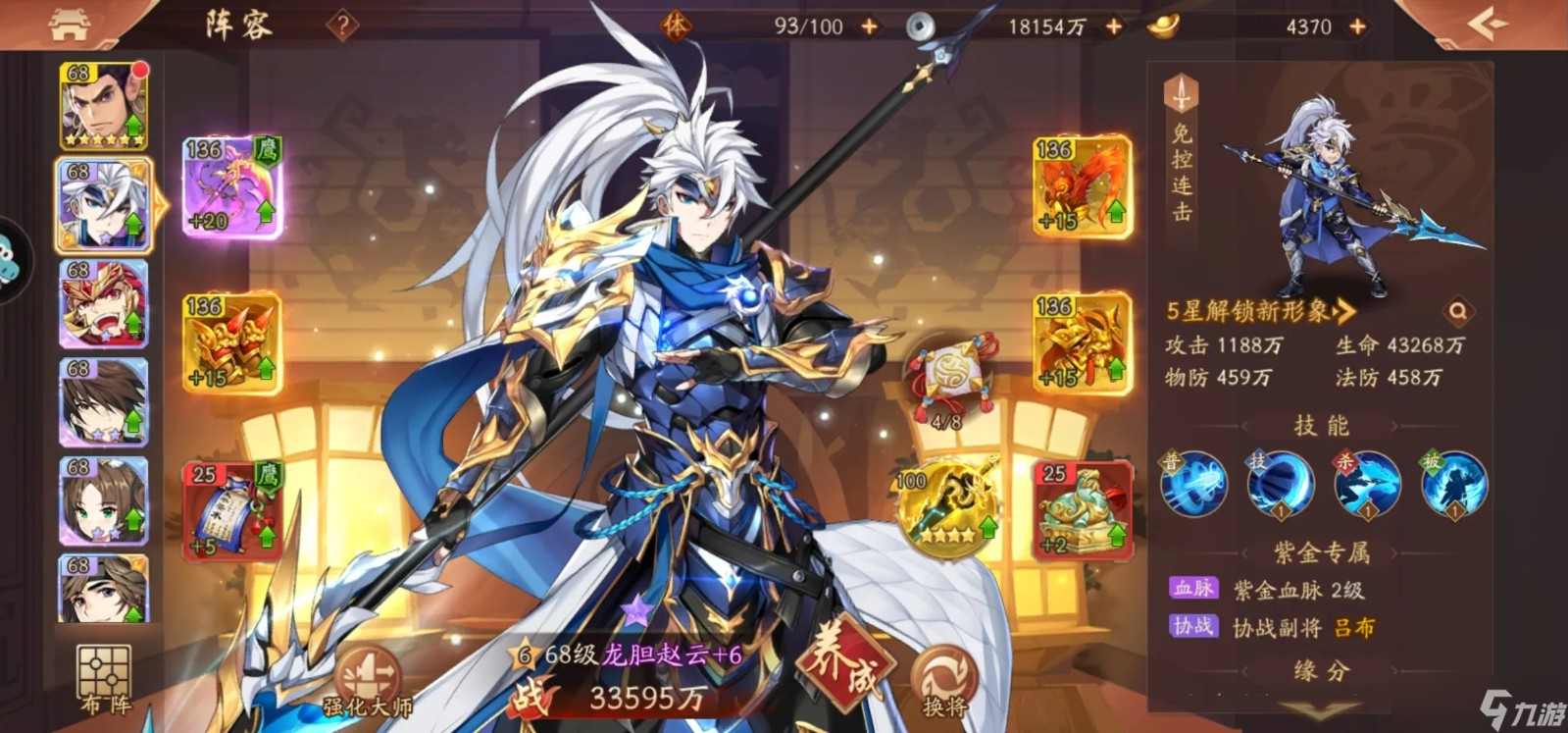
- 少年三国志2紫将赵云放什么在哪里
- 时间:2026-03-01
-
- 古墓丽影打完熊后怎么走
- 时间:2026-03-01
-
- 王者荣耀怎么锁帧 锁帧的好处和设置方法是什么
- 时间:2026-03-01
-

- 抖音科普男生网名英文(精选100个)
- 时间:2026-03-01
-

- 高冷级别的昵称男生网名(精选100个)
- 时间:2026-03-01
-

- 仓鼠网名男生可爱(精选100个)
- 时间:2026-03-01